Eenvoudig budget
Met de module Eenvoudig budget kun je rechtstreeks in Monitr maandelijkse aannames opbouwen voor zowel de Wlies- en verliesrekening als de Balans. Dit is het meest flexibele scenariobudget: je kunt een startpunt genereren op basis van historische gegevens, een bestaande spreadsheet importeren, waarden handmatig invoeren of een budgetrekening configureren die de maandelijkse waarden automatisch voor je berekent.
Gebruik Eenvoudig budget wanneer een gespecialiseerde module zoals Personeelskosten, Terugkerende omzet, Vaste activa of Leningen overbodige logica toevoegt. Typische voorbeelden zijn huur, software-abonnementen, nutsvoorzieningen, eenmalige baten of lasten, handmatige balansaanvullingen en andere regels waarbij een maandelijks bedrag de meest heldere invoer is.
Voordat je begint
Bereid het volgende voor en bevestig dit:
- de entiteit, prognose, het scenario, de rapportagestructuur en het budgetbereik;
- of de aannames thuishoren in de Winst- en verliesrekening, de Balans of allebei;
- de beoogde invoermethode voor elke groep aannames: Snelstart, berekening via budgetrekening, CSV of handmatige invoer;
- de bronperiode en distributiemethode bij gebruik van Snelstart;
- rekeningnamen, mappings, analytische assen en verwachte tekens;
- een CSV met unieke rekeninglabels, volledige maandkopteksten in
DD-MM-JJJJen reguliere numerieke waarden bij het importeren; - welke bestaande waarden behouden moeten blijven bij het combineren van methoden.
Vier manieren om je Eenvoudig budget op te bouwen
Kies de invoermethode die het beste aansluit bij je startgegevens en de mate van controle die je nodig hebt. Je kunt methoden binnen één budget combineren.
| Methode | Meest geschikt wanneer | Wat Monitr doet |
|---|---|---|
| Snelstart | Je wilt een snel startpunt op basis van de boekhoudhistorie of een ander budget. | Importeert een referentieperiode en verdeelt deze over het nieuwe budget via Lineair, Gelijkmatig verdeeld of Seizoensgebonden. |
| Budgetrekeningmethoden | Een regel volgt een herhaalbare regel in plaats van een handmatig voorbereid maandschema. | Berekent maandelijkse waarden op basis van een startwaarde, groei-instelling, datumbereik en een van de vier groeimethoden. |
| CSV-import | Het budget bestaat al in Excel, Google Sheets of een ander systeem. | Importeert meerdere budgetrekeningen en maandelijkse waarden tegelijk, mapt herkende labels automatisch en laat je de mappings controleren of voltooien. |
| Handmatige invoer | Je hebt slechts een paar aannames of hebt nauwkeurige maand-tot-maand controle nodig. | Hiermee voer je bedragen rechtstreeks in bewerkbare cellen in het overzicht van de W&V of Balans in. |
De volgende secties leggen eerst uit hoe je de module aanmaakt en door de editor navigeert, en behandelen daarna elke invoermethode in detail.
Een Eenvoudig budget aanmaken
-
Open Prognoses en vouw het scenario uit waarin je wilt werken.
-
Klik op Budget toevoegen binnen dat scenario.
-
Monitr opent Een nieuw of bestaand budget toevoegen. Kies een van de volgende opties:
- Koppelen — gebruik een bestaand budget in dit scenario en houd de koppeling met de originele versie in stand;
- Kopiëren — gebruik een bestaand budget als onafhankelijk startpunt;
- Nieuw budget aanmaken — start een nieuwe module zonder bestaande budgetversie.
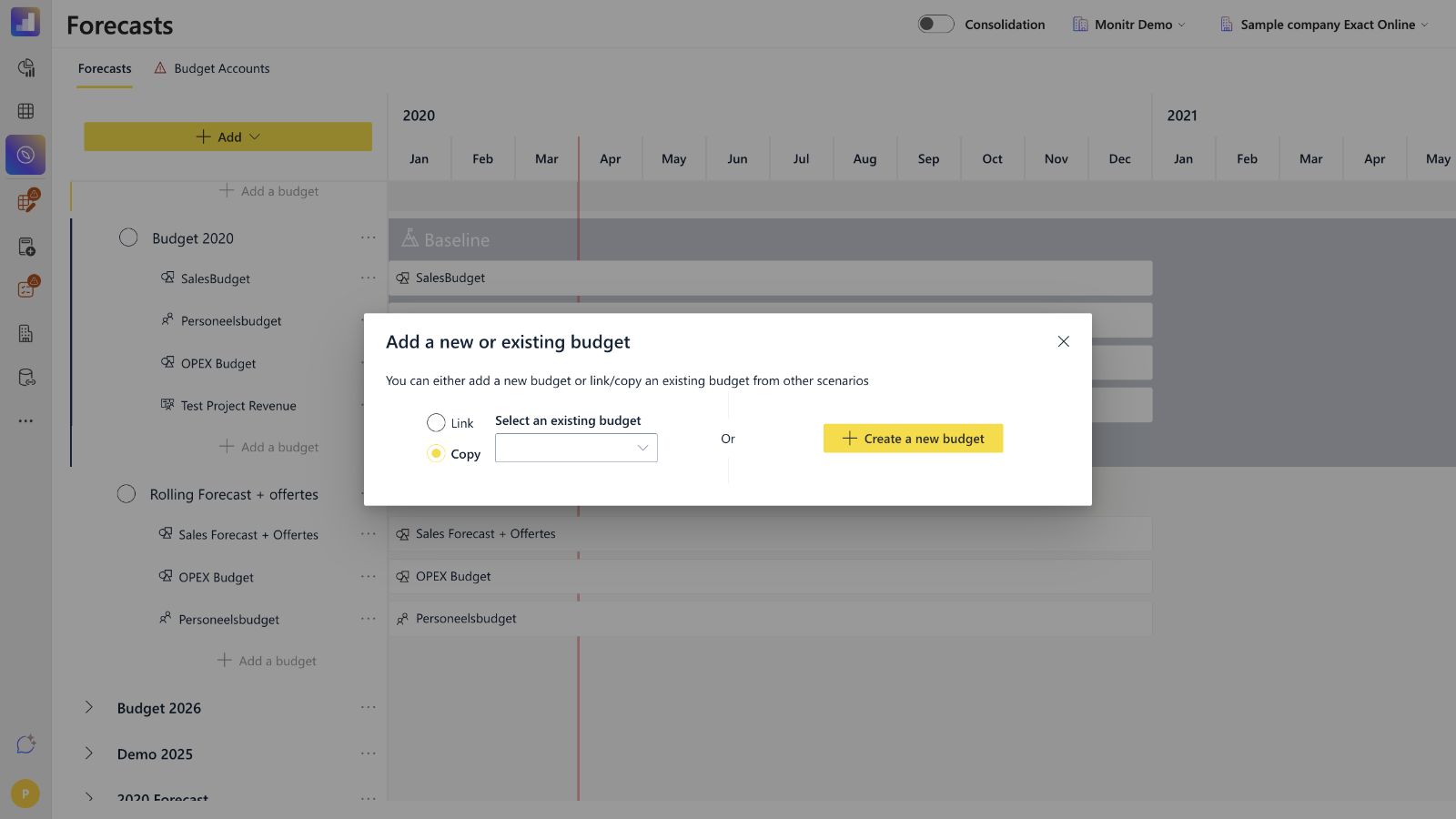 Schermafbeelding — Kies of je een budget wilt koppelen, kopiëren of aanmaken
 -
Selecteer Nieuw budget aanmaken.
-
Controleer in de moduleselectie het geselecteerde Scenario en kies Eenvoudig budget onder Scenariobudgetten.
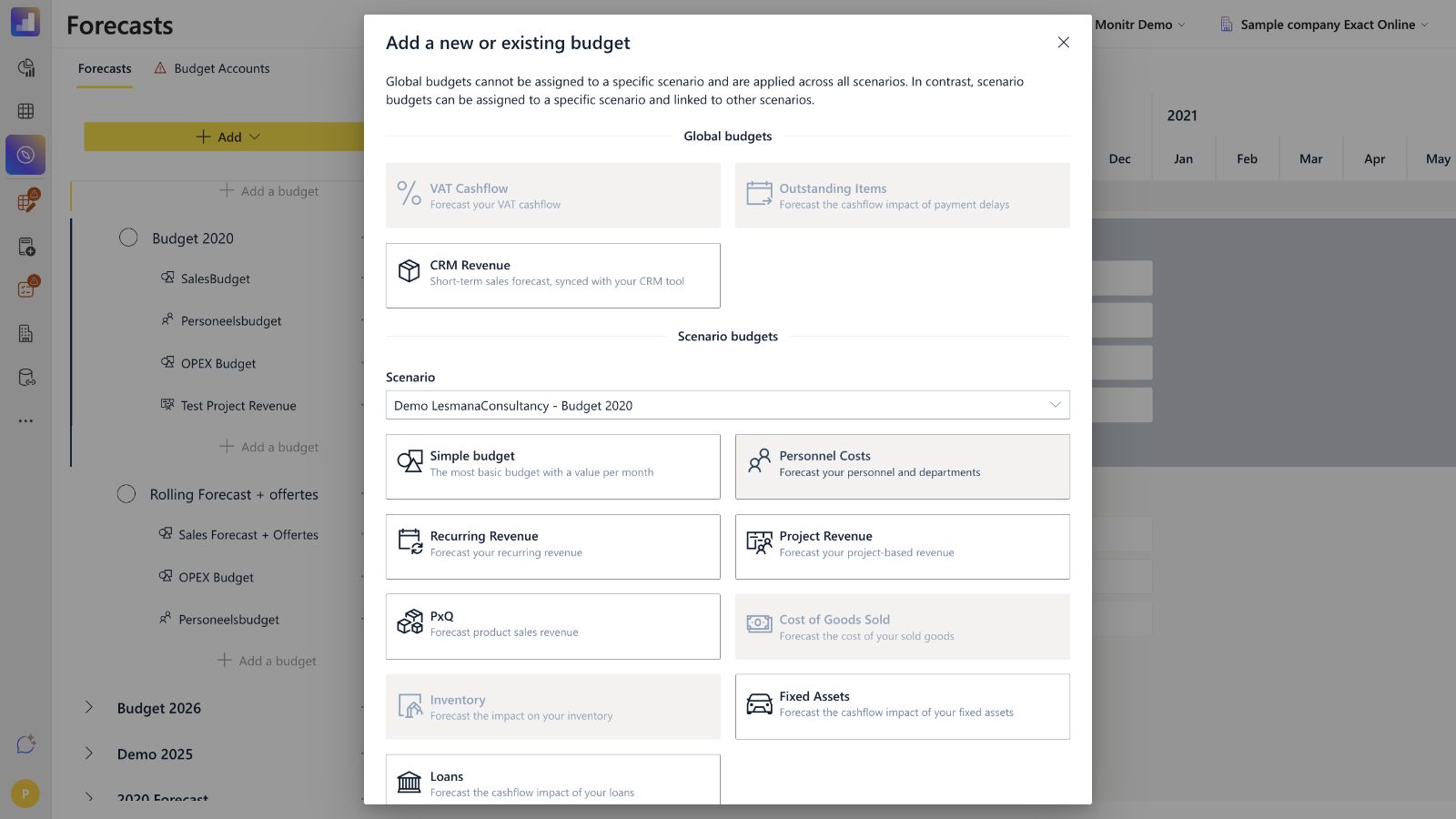 Schermafbeelding — Selecteer Eenvoudig budget voor het gewenste scenario
 -
Monitr opent een niet-opgeslagen editor voor Eenvoudig budget. Stel de rapportagestructuur en het budgetbereik in voordat je waarden invoert of genereert.
De editor begrijpen
De editor combineert navigatie en filters bovenaan met een maandelijks rapportageraster daaronder.
Instellingenbalk
- Rapportagestructuur — bepaalt de rapportageregels en beschikbare mappings in het raster.
- Budgetbereik — stelt de eerste en laatste maand van het budget in. Controleer dit voordat je waarden importeert of genereert.
- Zoeken op rekening of as — het eerste zoekveld filtert op rekeningnummer, rekeningnaam of as-tekst; het tweede filtert specifiek op de code of omschrijving van een analytische as.
- Alle budgetten uit huidige scenario opnemen — voegt de andere budgetversies in het scenario toe aan de weergave voor extra context.
Winst- en verliesrekening en Balans
Gebruik de tabbladen Winst- en verliesrekening en Balans om te schakelen tussen de onderdelen van de jaarrekening. Vouw een rapportageregel uit om de bijbehorende mappings of budgetrekeningen te bekijken. Met een plus-pictogram kun je een budgetrekening toevoegen waar dit wordt ondersteund.
Niet elke zichtbare cel is bewerkbaar. Berekende totalen, geaggregeerde rapportageregels en sommige rijen zonder budgetrekening kunnen alleen-lezen zijn. Als een cel niet kan worden bewerkt, vouw je de regel uit en voer je de waarde in op een onderliggende, bewerkbare budgetrekening, of maak je een budgetrekening aan via het plus-pictogram.
Tekenconventie en balansinvoer
Voer waarden in volgens hun kasstroomteken, niet als debet- en creditboekingen:
- voer een positieve waarde in wanneer de aanname leidt tot een kasinstroom;
- voer een negatieve waarde in wanneer dit leidt tot een kasuitstroom.
Voer voor balansregels de maandelijkseMutatie in, niet het saldovan de rekening zelf. Monitr gebruikt die maandelijkse mutatie om de geprognosticeerde balans te berekenen. Een stijging van de vorderingen kost bijvoorbeeld kasgeld en wordt ingevoerd als een negatieve mutatie; het innen van vorderingen maakt kasgeld vrij en wordt ingevoerd als een positieve mutatie. Een stijging van de crediteuren vertraagt een kasuitstroom en wordt ingevoerd als een positieve mutatie; het aflossen van crediteuren wordt ingevoerd als een negatieve mutatie.
Controleer altijd de resulterende Balans en Kasstroom na het invoeren van een mutatie. Plak geen begin- of eindsaldi in het maandelijkse raster, tenzij de specifieke workflow expliciet om een saldo vraagt.
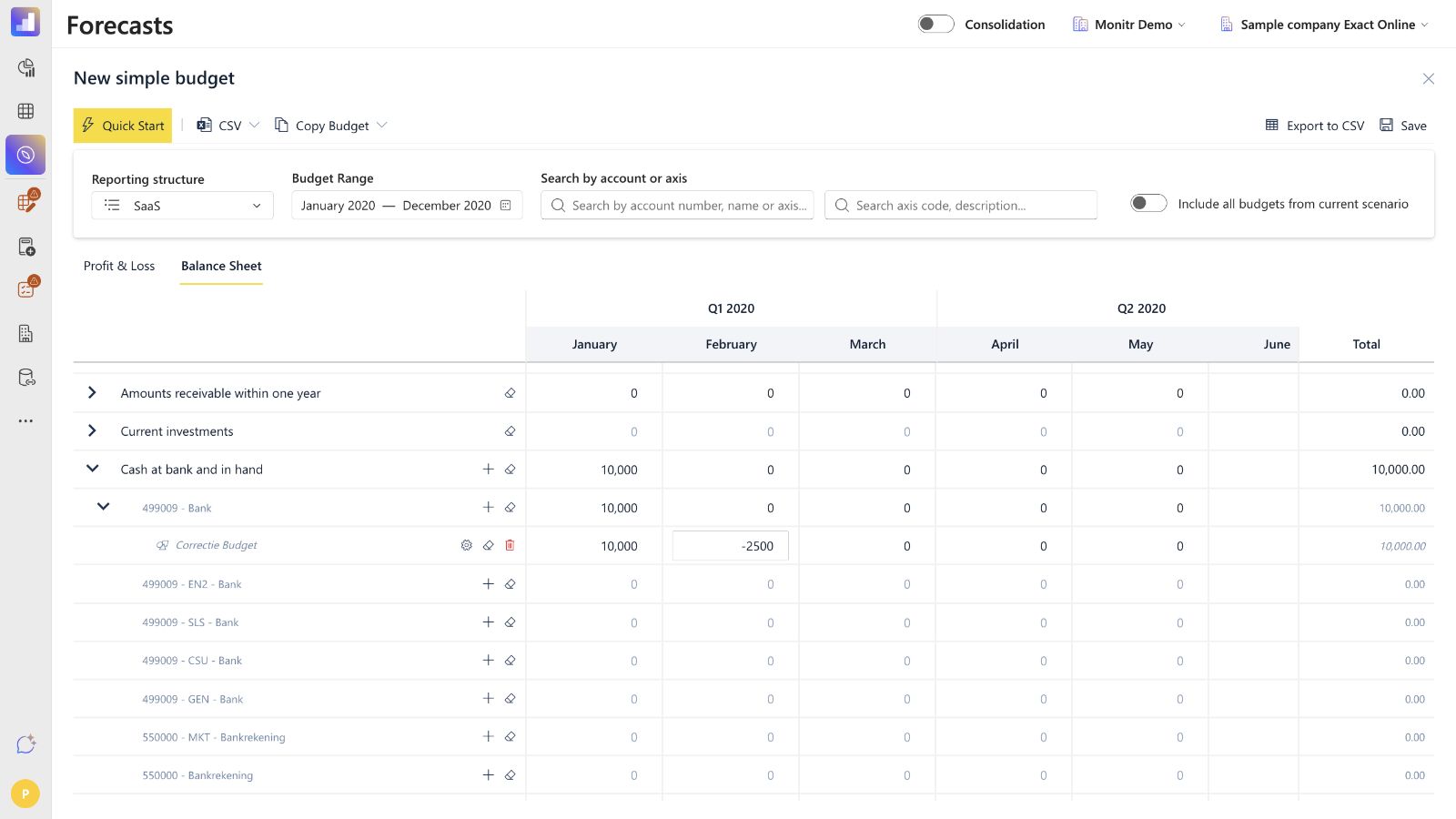 Schermafbeelding — Balansbudgetrekening met maandelijkse mutaties: januari +10.000 en februari -2.500
Actiebalk
- Snelstart — opent de werkmodus Importeren en prognose.
- CSV → Uploaden — importeert een CSV-bestand.
- CSV → CSV-mappings bewerken — opent het CSV-mapping scherm opnieuw na een import; dit is uitgeschakeld voordat er een CSV is geladen.
- Budget kopiëren — opent een lijst met bestaande budgetten en kopieert de waarden van het geselecteerde budget naar het huidige Eenvoudig budget.
- Exporteren naar CSV — exporteert het huidige raster voor offline controle.
- Opslaan — slaat het huidige budget op als een benoemde versie.
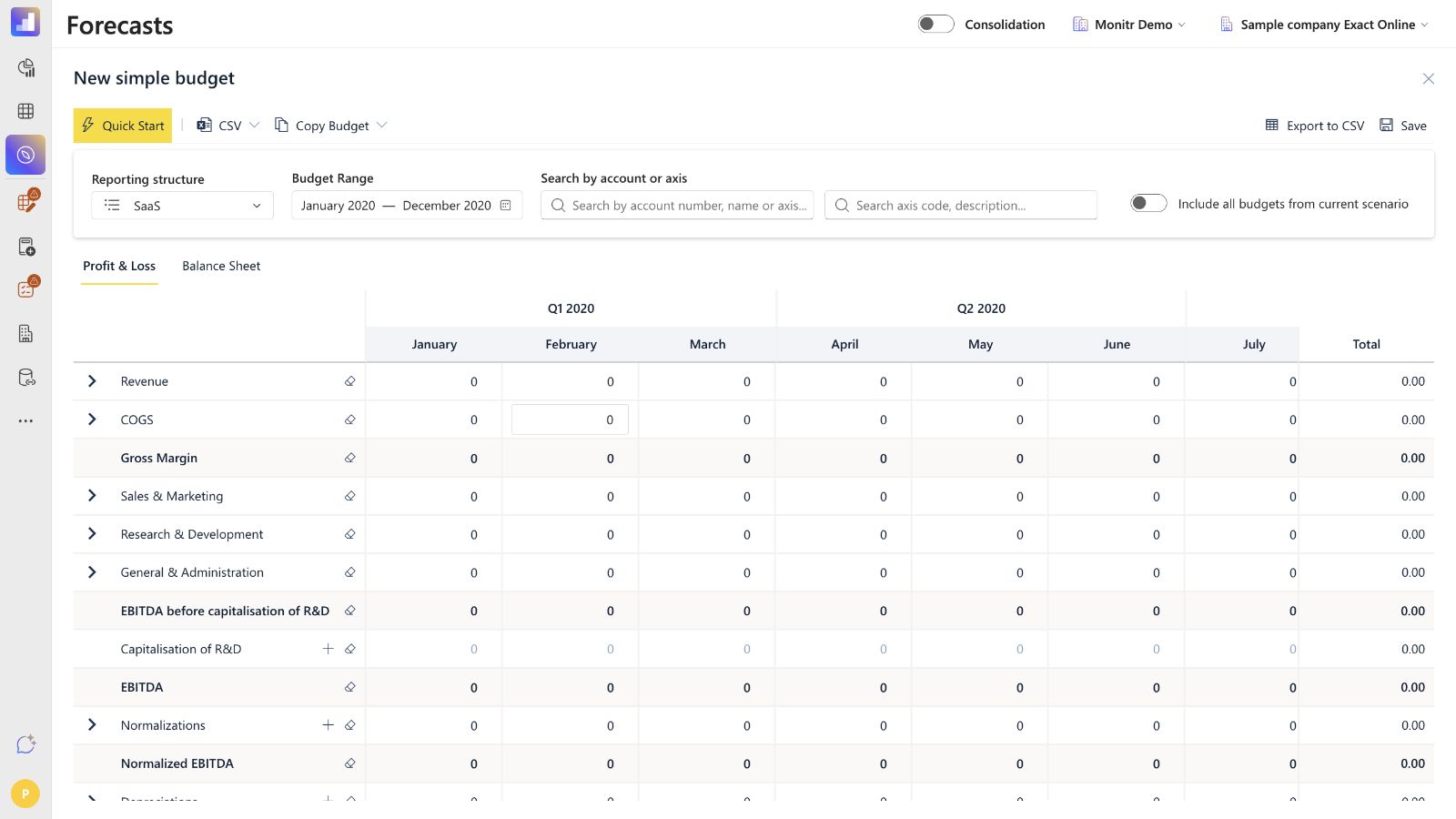 Schermafbeelding — Editor voor Eenvoudig budget met werkbalk, instellingen, tabbladen en maandelijks raster
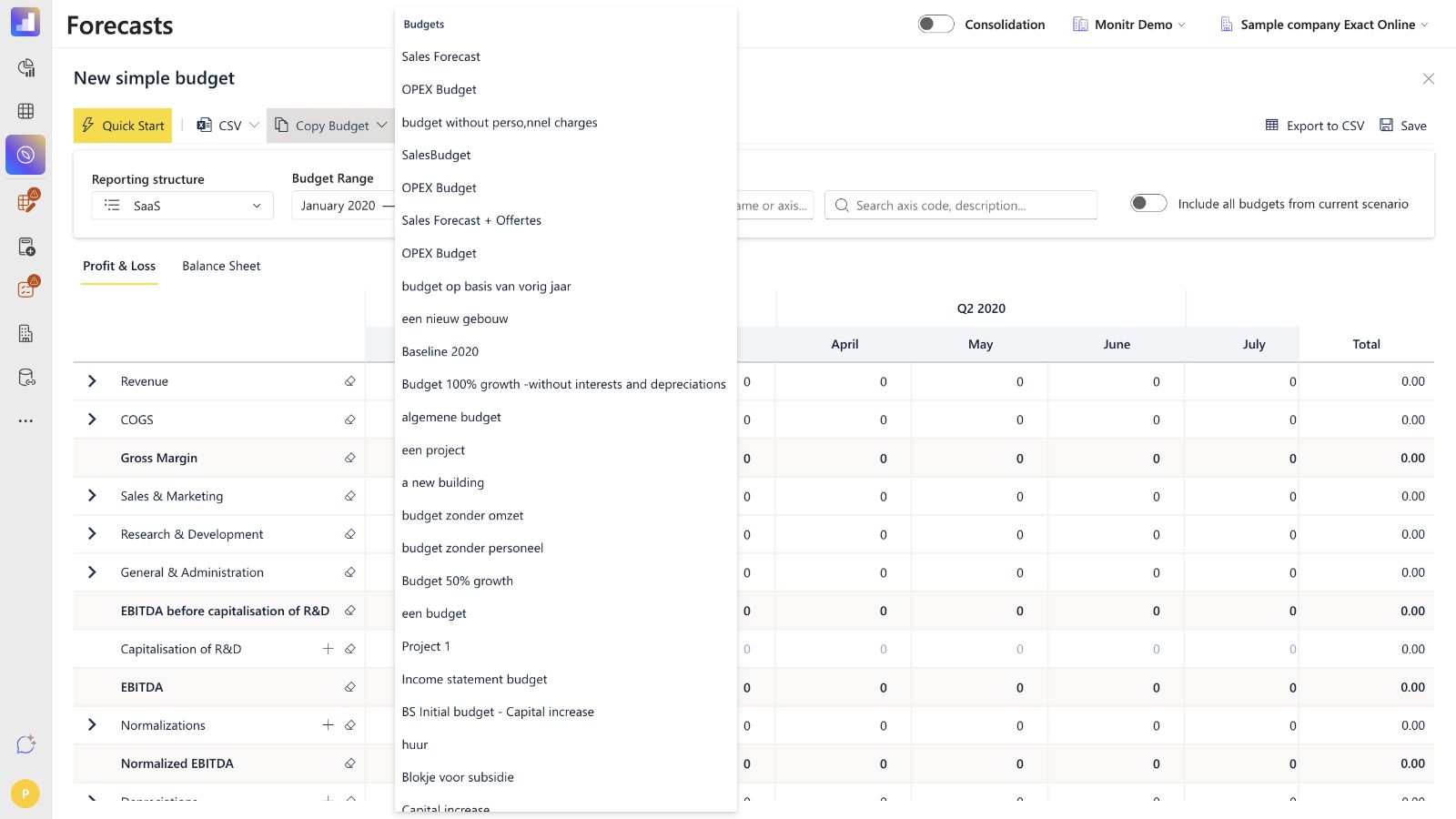 Schermafbeelding — Lijst met budgetten kopiëren met bestaande budgetten als beschikbaar startpunt
Methode 1 — Snelstart: Importeren en prognose
Gebruik Snelstart wanneer je wilt dat Monitr een startbudget aanmaakt op basis van reeds bestaande gegevens. Dit is handig voor een eerste concept op basis van de werkelijke cijfers van vorig jaar of om een eerdere begroting door te trekken naar een nieuwe periode.
Importeren en prognose openen
- Klik op Snelstart in de actiebalk.
- De editor schakelt over naar Importeren en prognose. In een configuratievenster word je gevraagd om een startpositie te selecteren.
De bron selecteren
- Grootboek — gebruikt historische gegevens die uit je boekhoudsysteem zijn geïmporteerd.
- Budgetten — gebruikt waarden uit een eerder aangemaakte budgetversie. Selecteer de gewenste versie uit de lijst.
De referentieperiode selecteren
Kies het datumbereik dat Monitr als bron moet gebruiken. Wanneer je grootboekgegevens gebruikt, wordt het beschikbare bereik beperkt door de boekhoudgegevens en de laatste datum van de werkelijke cijfers (Last Date Actuals) van de entiteit. Wanneer je een ander budget gebruikt, moet de bronperiode binnen de beschikbare datums van dat budget vallen.
Een distributiemethode selecteren
- Lineair — past een jaarlijks groeipercentage toe bij het projecteren van de brongegevens naar de nieuwe budgetperiode.
- Gelijkmatig verdeeld — verdeelt de referentiewaarde gelijkmatig over de budgetmaanden.
- Seizoensgebonden — behoudt het maandelijks patroon van de bronperiode bij het projecteren van de waarden.
De geselecteerde methode wordt toegepast op de geïmporteerde rapportagereijen. Controleer de invoer voordat je de instellingen voor Importeren en prognose opslaat.
Controleren en toepassen
Controleer na het opslaan van de configuratie de gegenereerde maandelijkse waarden in het raster. Gebruik Toepassen op budget om het resultaat in het Eenvoudig budget op te nemen. Als het resultaat niet aan je verwachtingen voldoet, gebruik je Terug om de bronperiode of distributiemethode aan te passen voordat je deze toepast.
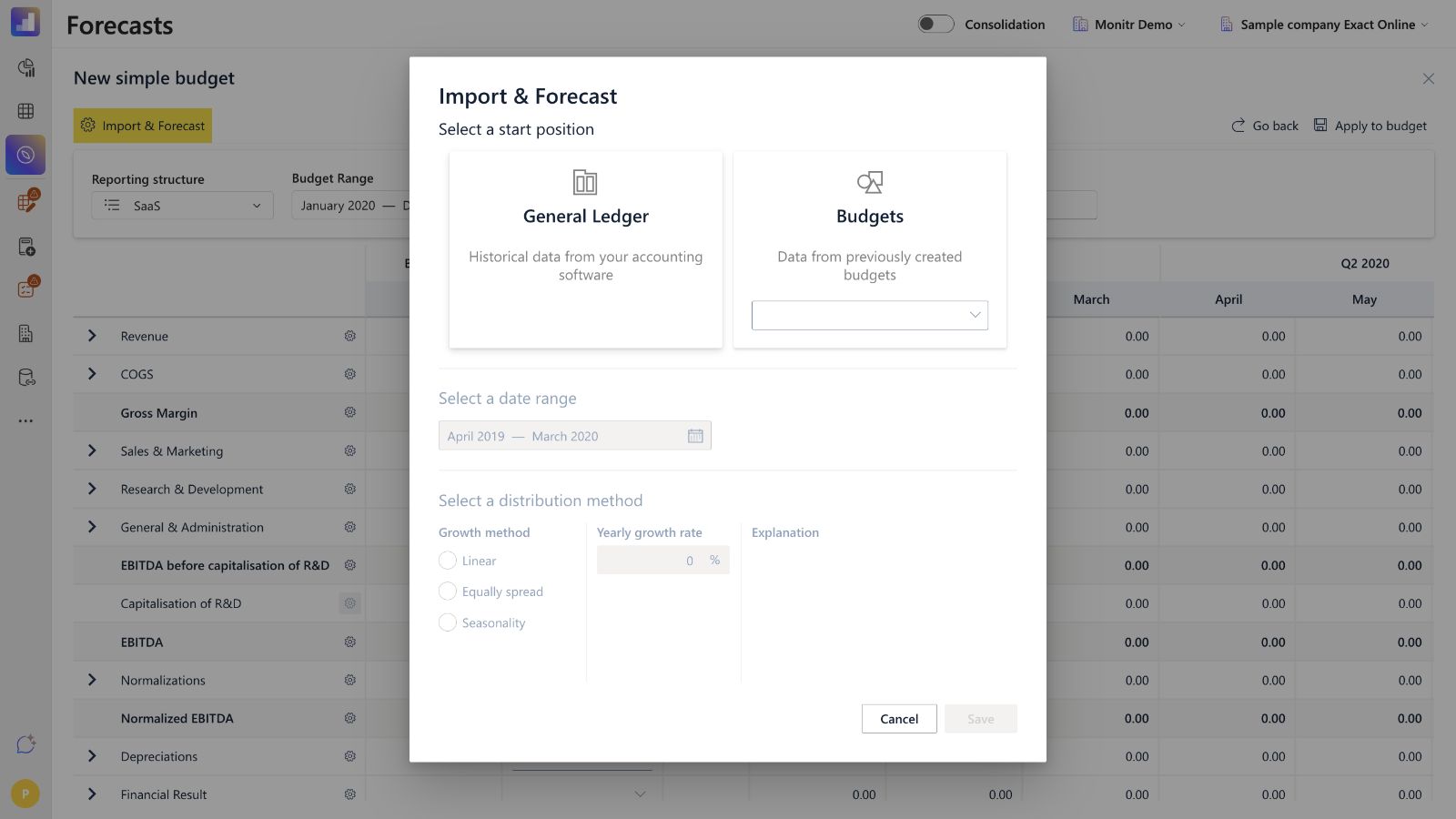 Schermafbeelding — Configuratie voor importeren en prognose
Methode 2 — Een budgetrekening configureren
Gebruik een budgetrekening wanneer een aanname een herhaalbare regel volgt. Het rekeningvenster berekent een maandelijks schema, waarbij je de gegenereerde maanden nog steeds kunt controleren voordat je ze opslaat.
Het venster openen
- Klik op het plus-pictogram naast een rapportageregel om een budgetrekening toe te voegen; of
- klik op het tandwiel-pictogram naast een bestaande budgetrekening om het instellingenvenster te openen en de configuratie te wijzigen.
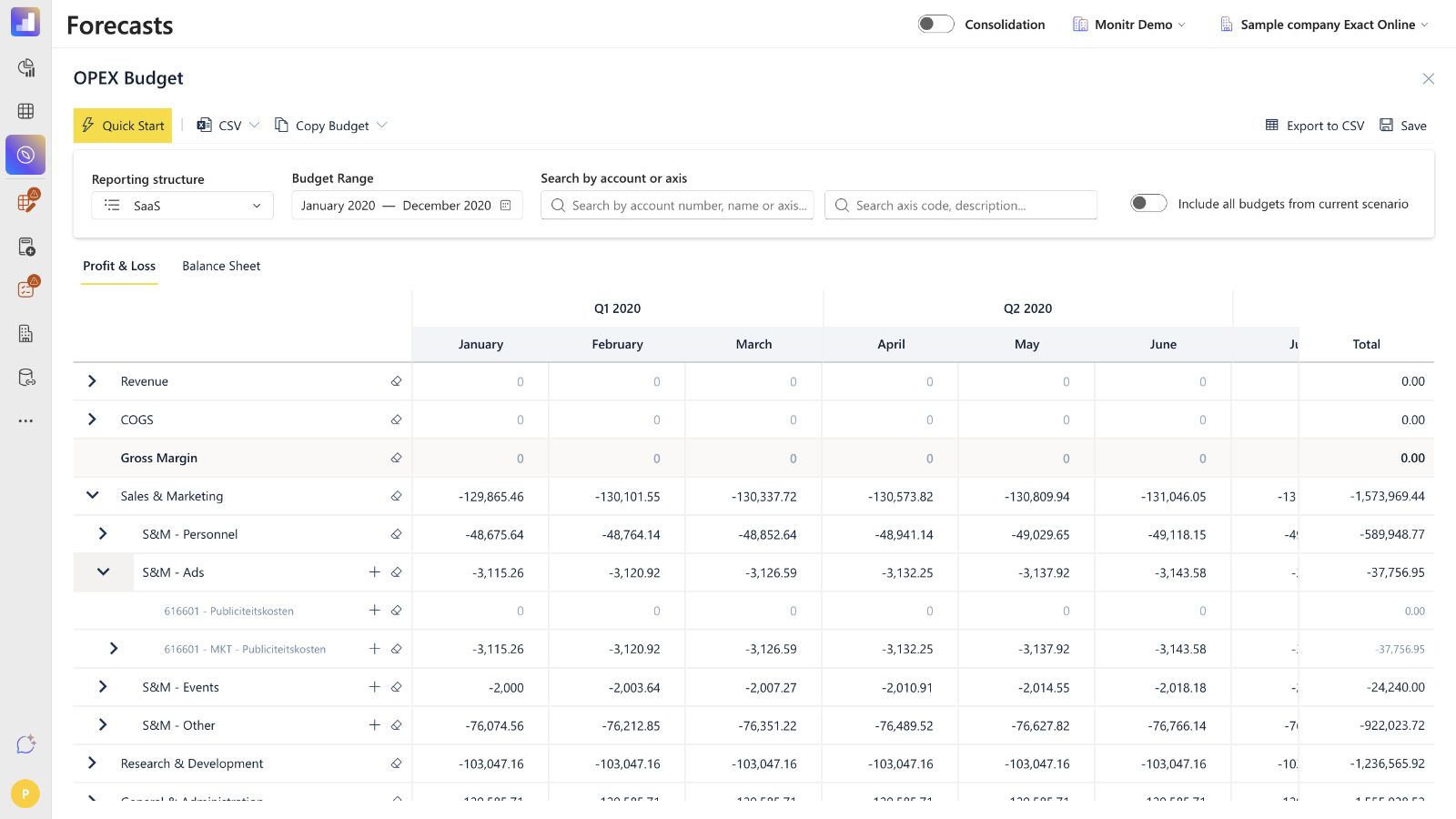 Schermafbeelding — Uitgevouwen rapportageregel met een bestaande budgetrekening en de bijbehorende actiepictogrammen
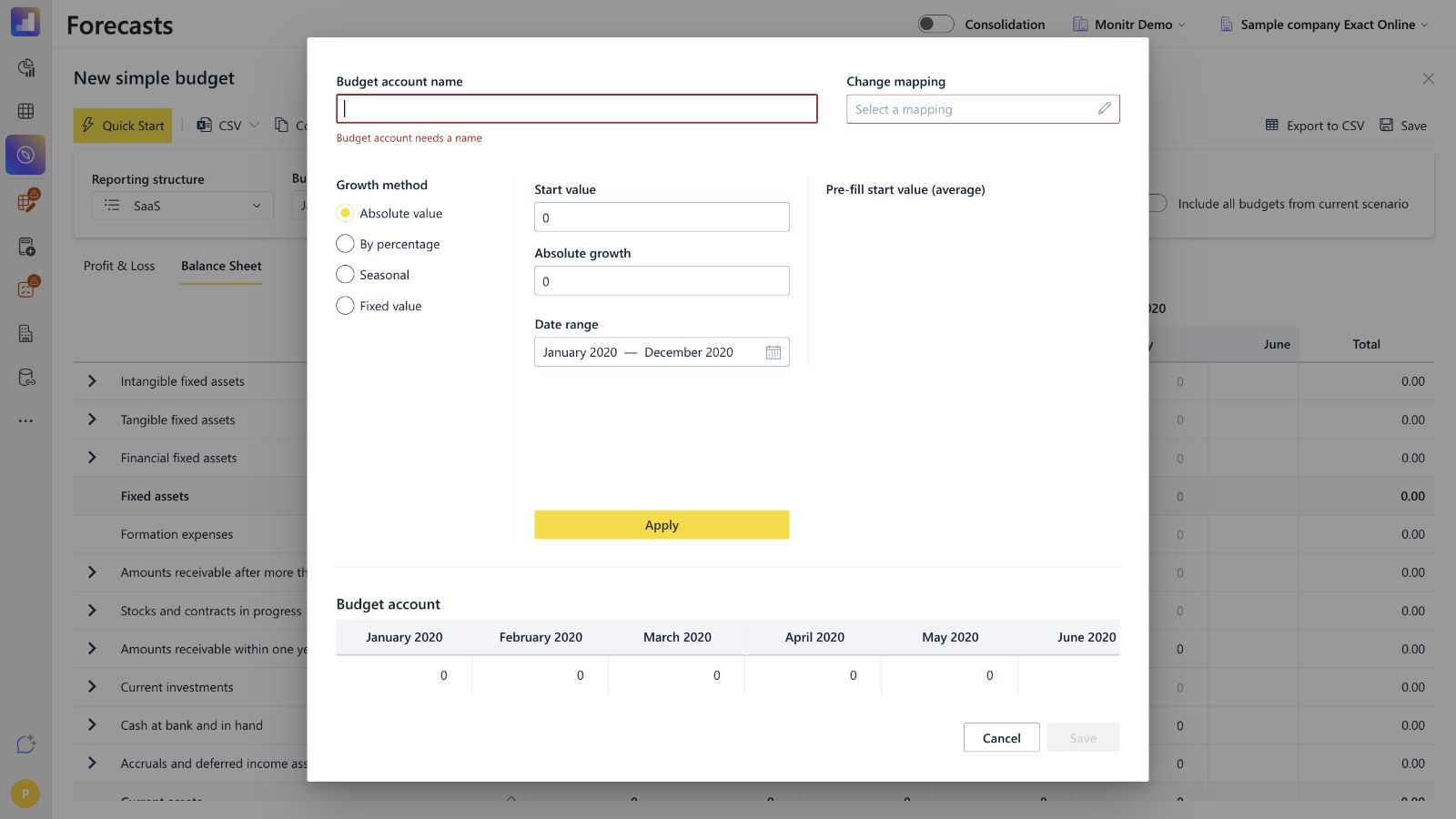 Schermafbeelding — Instellingenvenster voor budgetrekening
De rekeninginstellingen voltooien
- Voer een Naam van budgetrekening in. De naam is verplicht: als deze leeg is, toont Monitr "Budgetrekening heeft een naam nodig" en blijft Opslaan uitgeschakeld.
- Selecteer onder Mapping wijzigen de rapportageregel en, indien van toepassing, de analytische as. De beschikbare mappings volgen de geselecteerde rapportagestructuur en de actieve W&V- of balanscontext.
- Selecteer een Groeimethode:
- Absolute waarde — voer een startwaarde en een absoluut groeibedrag in;
- Op basis van percentage — voer een startwaarde en een aanname voor de percentagegroei in;
- Seizoensgebonden — maak een schema op basis van een seizoensgebonden maandelijks patroon;
- Vaste waarde — herhaal een vaste waarde over de geselecteerde periode.
- Stel het Datumbereik in waarvoor de methode waarden moet genereren.
- Selecteer waar nuttig Startwaarde vooraf invullen (gemiddelde) om het berekende historische gemiddelde voor de geselecteerde mapping als startpunt te gebruiken.
- Klik op Toepassen om het schema te berekenen.
- Controleer de gegenereerde waarden in het maandelijkse raster van de Budgetrekening. Pas afzonderlijke maanden aan indien nodig.
- Sla de budgetrekening op zodra de vereiste naam en mapping zijn ingevuld.
Verwissel deze vier budgetrekeningmethoden niet met de keuzes Lineair, Gelijkmatig verdeeld en Seizoensgebonden in Snelstart. Ze verschijnen in verschillende schermen en dienen een ander doel.
Methode 3 — Waarden importeren vanuit CSV
Gebruik een CSV-import wanneer er al een gedetailleerd maandelijks budget bestaat in een spreadsheet of ander systeem. Dit is doorgaans sneller dan het handmatig aanmaken van vele afzonderlijke budgetrekeningen.
Het bestand voorbereiden
De getest structuur bevat:
- één kolom met een unieke naam voor de budgetrekening voor elke rij;
- één kolom per maand;
- volledige datumkopteksten in de indeling DD-MM-JJJJ, bijvoorbeeld
01-01-2026,01-02-2026en01-03-2026; - reguliere numerieke waarden zonder valutasymbolen of haakjes voor boekhoudkundige notatie.
Zowel positieve als negatieve waarden worden ondersteund. In het geteste W&V-voorbeeld was de omzet positief en waren de kosten negatief.
Voorbeeld:
| Budgetrekening | 01-01-2026 | 01-02-2026 | 01-03-2026 |
|---|---|---|---|
| 610002 - Overige omzet | 15000 | 16000 | 17000 |
| Kantoorhuur | -2500 | -2500 | -2500 |
| Software-abonnementen | -1200 | -1200 | -1200 |
De CSV uploaden en configureren
- Controleer of het Budgetbereik overeenkomt met de maanden in het bestand.
- Kies CSV → Uploaden en selecteer het CSV-bestand.
- Monitr opent CSV-bestandsinstellingen.
- Selecteer onder Kolom met budgetrekeningen de kolom die de rekeningnamen bevat.
- Controleer Datumnotatie. Bij volledige datumkopteksten heeft Monitr het geteste formaat gedetecteerd als D-M-JJJJ.
- Controleer de gedetecteerde maanden, rekeningnamen en bedragen in het voorbeeld.
- Controleer de door Monitr voorgestelde mappings. Rijen worden automatisch gemapt wanneer het label in de geselecteerde Kolom met budgetrekeningen de bijbehorende identifiers bevat: rekeningnummer — rekeningomschrijving en, indien van toepassing, de code of omschrijving van de analytische as uit de rapportageas. In de browsertest werd
610002 - Overige omzetautomatisch gekoppeld aan610002 Overige omzet. Map alleen rijen die niet of onjuist zijn gemapt handmatig. Om één handmatige mapping te hergebruiken, selecteer je meerdere rijen en gebruik je Mapping toepassen op meerdere budgetrekeningen. - Verwijder rijen die niet geïmporteerd mogen worden met Geselecteerde rijen verwijderen.
- Voltooi de vereiste mappings en bekijk het voorbeeld voordat je opslaat.
Voor de hoogste automatische koppelingsfrequentie bouw je elk CSV-label op uit dezelfde identifiers die de budgetrekening gebruikt: rekeningnummer — rekeningomschrijving — code of omschrijving van analytische as. Controleer altijd de voorgestelde mappings voordat je opslaat.
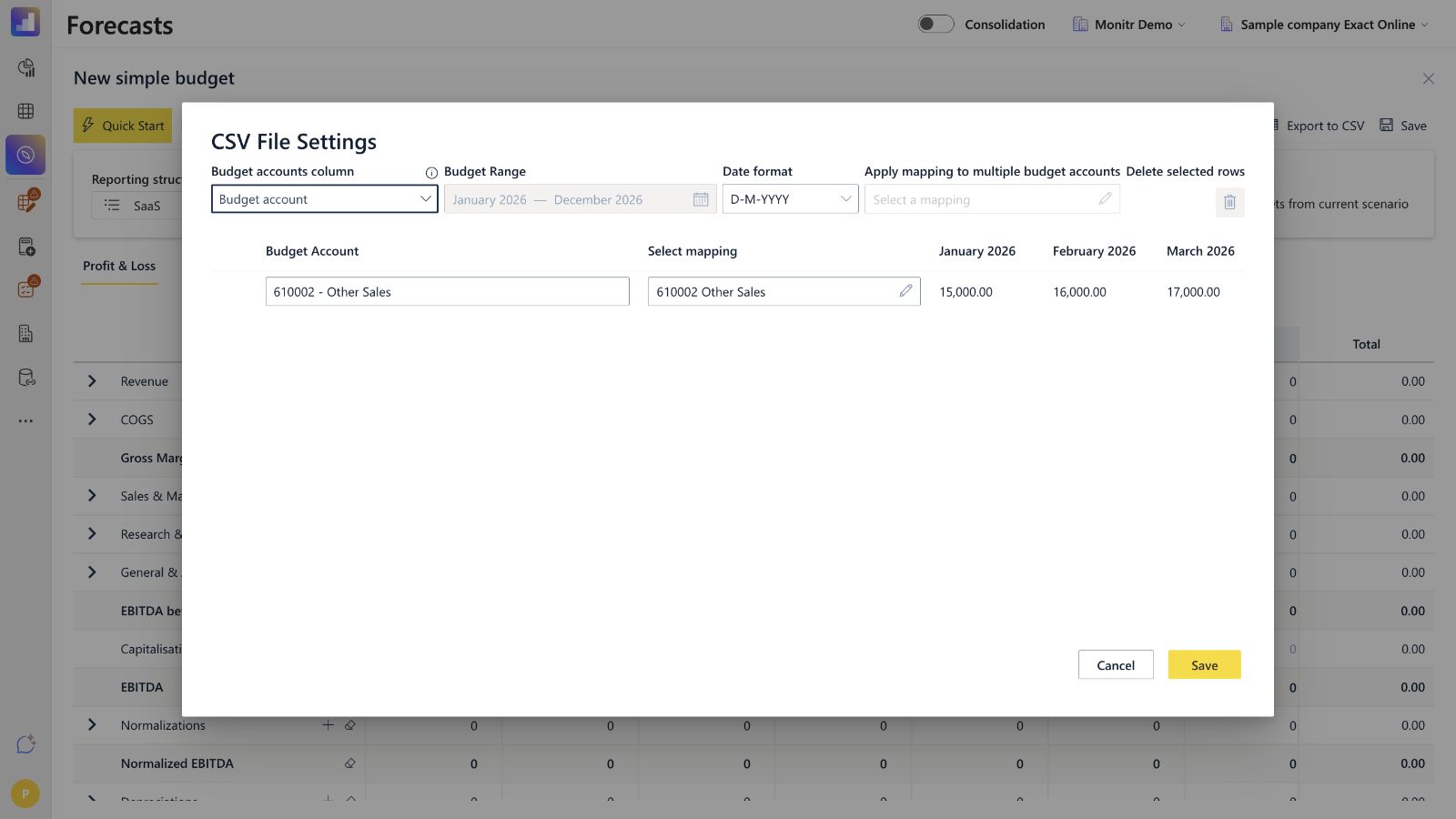 Schermafbeelding — CSV-bestandsinstellingen met een label dat automatisch is gemapt op rekeningnummer en omschrijving
Probleemoplossing bij CSV
Als Monitr de melding "Er zijn geen datumkopteksten aanwezig in het CSV-bestand" toont, controleer dan eerst de maandkopteksten. In de browsertest werd DD-MM-JJJJ geaccepteerd. Kopteksten zoals Jan 2026, JJJJ-MM-DD en MM/JJJJ werden geweigerd. Een met puntkommissen gescheiden bestand met ISO-datums werd in de geteste flow eveneens geweigerd.
Als CSV → CSV-mappings bewerken is uitgeschakeld, is er nog geen CSV geladen in het huidige budget.
Het definitief opslaan van mappings, de validatie op dubbele namen en het samenvoeggedrag na een tweede import zijn nog niet gedocumenteerd. Neem contact op met de supportdesk voordat je vertrouwt op een vervang- of samenvoegresultaat, en bewaar het huidige budget voordat je een nieuwe import test.
Methode 4 — Waarden handmatig invoeren
Handmatige invoer biedt je de meest directe maand-tot-maand controle en werkt uitstekend voor kleine budgetten, eenmalige aannames of onregelmatige bedragen.
- Selecteer Winst- en verliesrekening of Balans.
- Zoek de relevante rapportageregel op. Als de maandelijkse cel bewerkbaar is, klik je op de gewenste maand en voer je het bedrag direct in.
- Als de cel van de rapportageregel alleen-lezen is of als je een specifieke onderliggende rekening wilt aanspreken, vouw je de regel uit en voer je de waarde in op een bewerkbare, gemapte rekening of budgetrekening.
- Als er geen bewerkbare rekening bestaat, gebruik je het plus-pictogram om een budgetrekening toe te voegen en deze aan de rapportageregel te koppelen.
- Ga zo door voor de overige budgetmaanden en gebruik de kolom Totaal om de waarde over het geselecteerde bereik te controleren.
- Herhaal dit proces voor andere rapportageregels.
Berekende en geaggregeerde regels kunnen uitgeschakeld blijven, zelfs wanneer ze een waarde weergeven. Voer aannames in op de bewerkbare onderliggende rijen in plaats van op berekende totalen.
Voor balansaannames schakel je over naar het tabblad Balans voordat je de rapportageregel selecteert. De workflow is hetzelfde, maar de rekening wordt gekoppeld aan een balansregel in plaats van een W&V-regel.
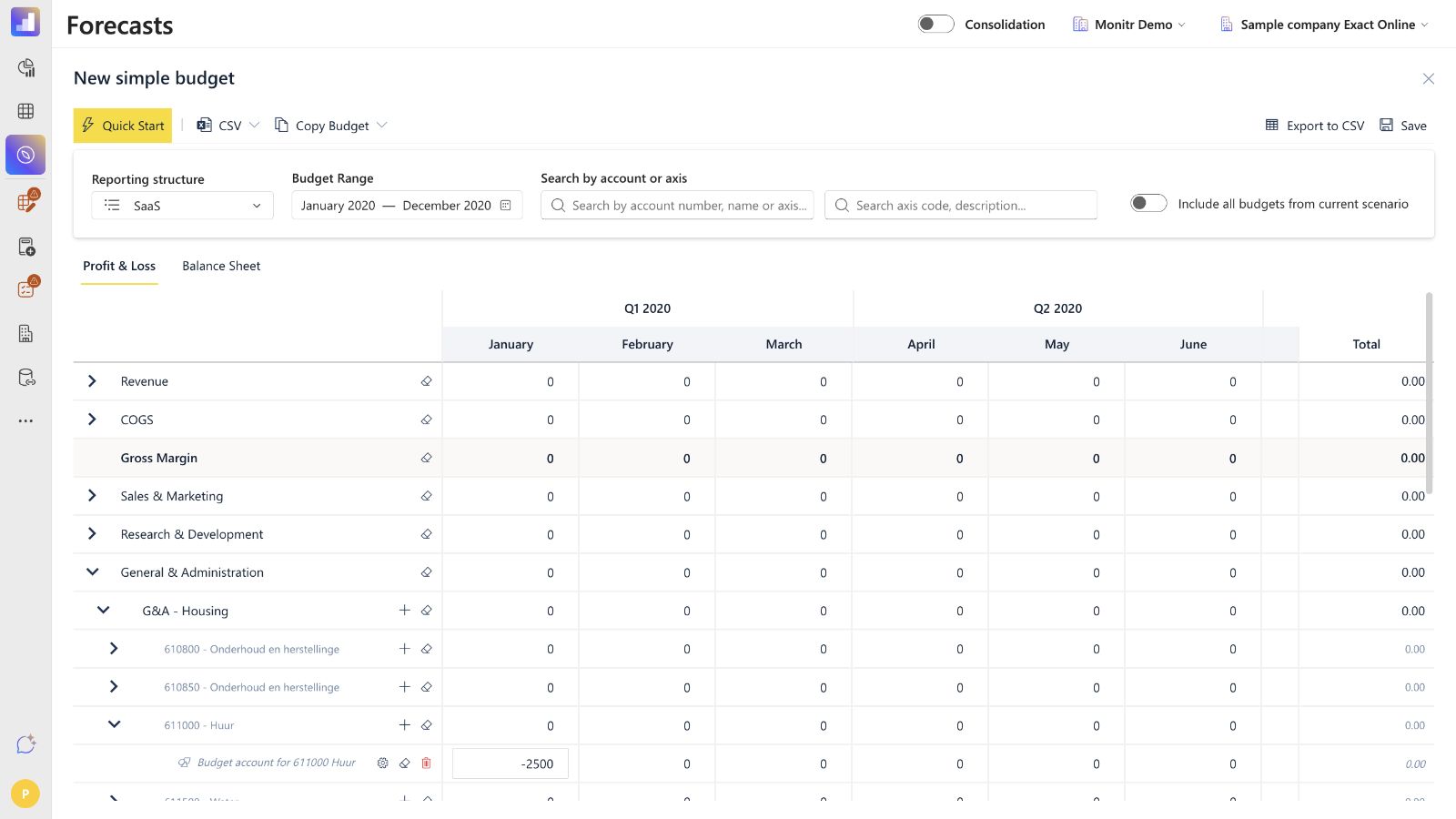 Schermafbeelding — Handmatige invoer van -2.500 op een bewerkbare onderliggende budgetrekening
Invoermethoden combineren
De vier methoden sluiten elkaar niet uit. Je kunt bijvoorbeeld achtereenvolgens:
- Snelstart gebruiken om een eerste concept te genereren op basis van historische werkelijke cijfers;
- een budgetrekening met vaste waarde toevoegen voor de huur;
- een CSV importeren voor aannames die door een ander team worden bijgehouden; en
- uitzonderlijke maanden handmatig aanpassen in het raster.
Controleer na elke import of berekening de resulterende waarden en mappings in beide tabbladen van de jaarrekening. Voorkom dubbeltellingen wanneer twee methoden dezelfde rapportageregel of budgetrekening vullen.
Het budget opslaan en controleren
Controleer het volgende voordat je opslaat:
- het geselecteerde scenario, de rapportagestructuur en het budgetbereik;
- zowel het tabblad Winst- en verliesrekening als Balans;
- de namen van budgetrekeningen, mappings en analytische assen;
- gegenereerde waarden uit Snelstart en budgetrekeningmethoden;
- geïmporteerde CSV-waarden, tekens en maanduitlijning;
- handmatig ingevoerde uitzonderingen en berekende totalen.
Gebruik Exporteren naar CSV wanneer een offline controle handig is. Klik daarna op Opslaan, voer de vereiste Naam van het budget in in het dialoogvenster Budget opslaan en klik nogmaals op Opslaan.
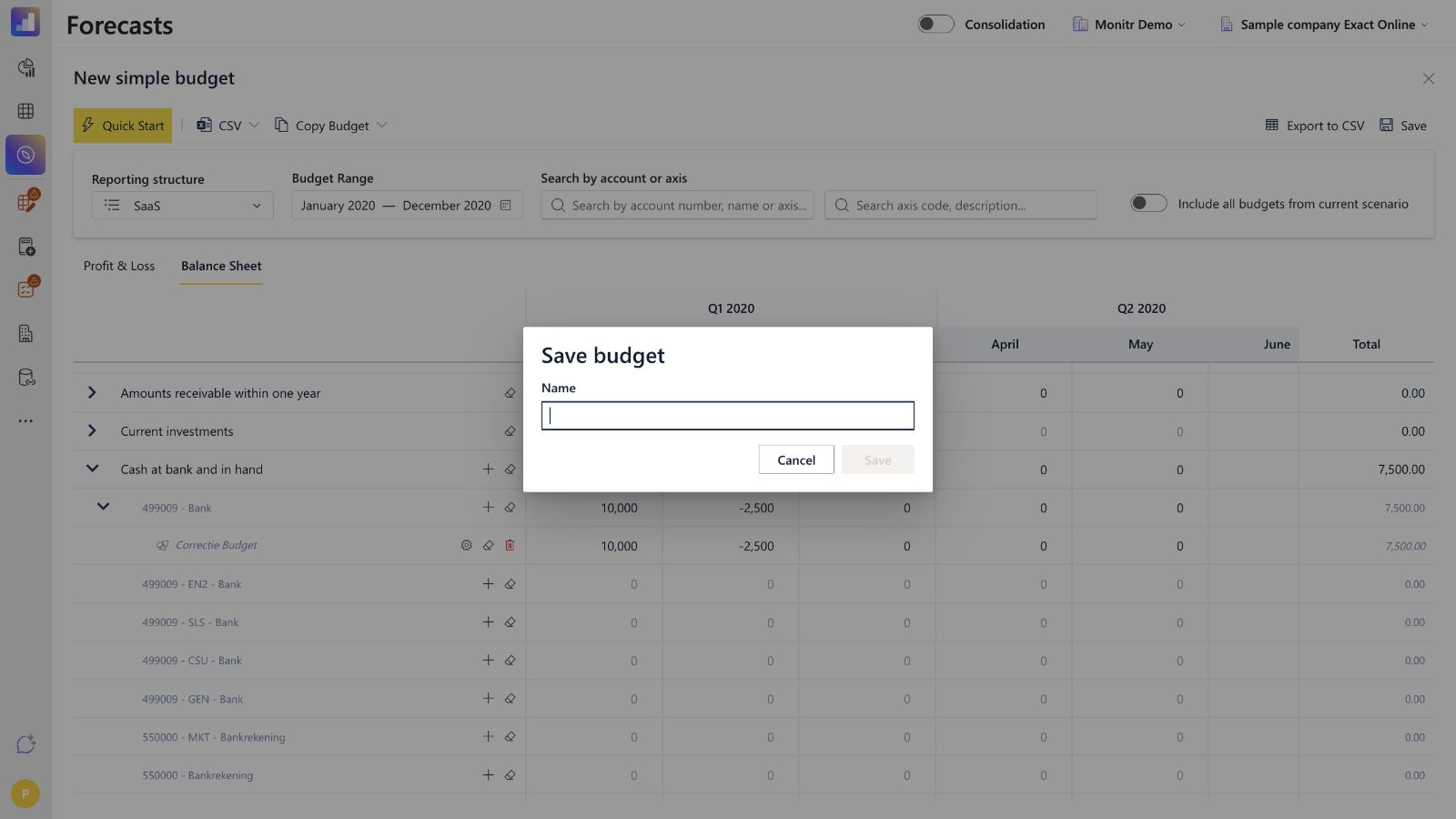 Schermafbeelding — Dialoogvenster Budget opslaan met het verplichte veld Naam
Verwerking in financiële rapportages
W&V-aannames verschijnen op de geselecteerde W&V-rapportageregel en analytische as. Balansaannames verschijnen op de geselecteerde balansregel. Controleer na het opslaan de W&V, Balans en Kasstroom van het scenario in samenhang; een plausibel maandelijks raster vormt geen bewijs dat de mapping, het teken of het kaseffect juist is.
Probleemoplossing
| Symptoom | Mogelijke oorzaak | Wat te controleren |
|---|---|---|
| Een cel kan niet worden bewerkt | De rij is berekend, geaggregeerd of alleen-lezen. | Voer de aanname in op een bewerkbare onderliggende rekening of maak een gemapte budgetrekening aan. |
| Er verschijnt een waarde op de verkeerde rapportageregel | De mapping of analytische as is onjuist. | Open de budgetrekening of CSV-mappings opnieuw en verifieer de actieve rapportagestructuur. |
| Een balansresultaat heeft het tegenovergestelde teken | Het invoerteken komt niet overeen met de balansconventie. | Bekijk de sectie over tekenconventie en de beoogde mutatie van activa of passiva. |
| Snelstart heeft geen waarden opgeleverd | De bron, het referentiebereik, de Last Date Actuals of de doelperiode leveren geen bruikbare gegevens op. | Controleer de bronversie, datums, mappings en de geselecteerde distributiemethode. |
| CSV-mappings bewerken is niet beschikbaar | Er is nog geen CSV geladen in het huidige budget. | Upload en bekijk eerst een voorbeeld van een CSV. |
| Opslaan wordt geweigerd | Een budgetrekening mist een verplichte naam of mapping. | Vul de rekeningnaam, rapportagemapping en analytische waarde in waar van toepassing. |
| De CSV meldt geen datumkopteksten | De maandkopteksten worden niet ondersteund. | Gebruik volledige DD-MM-JJJJ-kopteksten en controleer het gedetecteerde formaat vóór de import. |
Afvinklijst voor voltooiing
- ☐ Juiste entiteit, prognose, scenario, rapportagestructuur en budgetbereik.
- ☐ Zowel tabblad Winst- en verliesrekening als Balans gecontroleerd.
- ☐ Elke budgetrekening heeft een duidelijke naam en juiste mapping.
- ☐ Analytische assen zijn volledig waar vereist.
- ☐ Bronperiode en distributiemethode van Snelstart zijn juist.
- ☐ Gegenereerde rekrekeningschema's en ingangsdata zijn juist.
- ☐ CSV-labels, datumkopteksten, bedragen, tekens en mappings zijn gecontroleerd.
- ☐ Handmatige uitzonderingen blijven bewust behouden na imports of herberekeningen.
- ☐ Gecombineerde methoden tellen dezelfde aanname niet dubbel.
- ☐ Totalen sluiten aan bij de bron of goedgekeurde planningsaannames.
- ☐ W&V, Balans en Kasstroom zijn gecontroleerd na het opslaan.
Richtlijnen voor supportteams en AI-assistenten
- Bevestig de entiteit, prognose, het scenario, de rapportagestructuur en het budgetbereik.
- Vraag welke aannames thuishoren in de Winst- en verliesrekening en welke op de Balans.
- Kies de invoermethode per aanname: Snelstart, budgetrekeningberekening, CSV of handmatige invoer.
- Bevestig bronperiodes, groei- of distributiemethoden, ingangsdata en verwachte tekens.
- Los rekening- en analytische mappings op vanuit de actieve rapportagestructuur.
- Inspecteer voor CSV de kolom met rekeninglabels, volledige datumkopteksten, numerieke waarden en voorgestelde mappings.
- Toon een compacte proefdraai (dry-run) van rekeningen, maanden, oude waarden, nieuwe waarden en totalen voorafgaand aan een opgeslagen wijziging.
- Behoud ongewijzigde rekeningen, periodes en mappings.
- Open het budget na het opslaan opnieuw en verifieer het raster en alle financiële rapporten.
De assistent mag niet
- rekeningnummers, rapportageregels, analytische assen of bronbudget-identifiers verzinnen;
- distributiemethoden van Snelstart verwarren met groeimethoden van budgetrekeningen;
- ervan uitgaan dat een ongeteste tweede CSV-import bestaande rijen vervangt of samenvoegt;
- 0, een plus- of minteken toewijzen zonder bevestiging van het beoogde financiële effect van de rekening;
- waarden invoeren op berekende of geaggregeerde rijen;
- een wijziging opslaan zonder de beoogde waarden te tonen en akkoord te verkrijgen.