COGS (Cost of Goods Sold)
De COGS-module voorspelt de directe kosten die variëren met het aantal verkochte producten. Deze module maakt verbinding met een opgeslagen P×Q-budget, leest de maandelijkse hoeveelheid voor elk product uit en vermenigvuldigt die hoeveelheid met één of meer categorieën voor eenheidskosten.
Gebruik COGS wanneer je:
- directe variabele kosten per product wilt voorspellen;
- de eenheidskosten van een product wilt opsplitsen in onderdelen zoals goederen, verpakking en transport;
- deze kostencomponenten wilt koppelen aan afzonderlijke winst-en-verliesrekeningen (w&v);
- de brutomarge per product en per maand wilt beoordelen;
- de kostenuitgangspunten wilt leveren die een voorraadbudget (Inventory) stroomafwaarts kan gebruiken.
Gebruik COGS niet voor vaste overheadkosten, investeringen (capex) of balansposten. Gebruik Simple Budget voor directe maandelijkse overheaduitgangspunten, Fixed Assets voor capex en afschrijvingen, en Inventory voor voorraad- en inkoopuitgangspunten.
Hoe COGS past in de prognoseketen
COGS is de tweede module in deze afhankelijkheidsketen:
P×Q → COGS → Inventory
- P×Q levert de producten en verkochte maandelijkse hoeveelheden.
- COGS levert de eenheidskosten per product en kostencategorie.
- Inventory kan de gekoppelde COGS-categorieën en verkoophoeveelheden gebruiken om voorraad en inkopen te plannen.
Een opgeslagen P×Q-budget is verplicht. Je kunt geen werkend COGS-model maken zonder een P×Q-budgetversie te selecteren, en je kunt geen onafhankelijke producten rechtstreeks toevoegen in COGS.
Latere wijzigingen in P×Q werken een bestaande COGS-versie niet automatisch bij. Behoud de huidige COGS-uitgangspunten, koppel bewust opnieuw of bouw herbouw op vanuit de beoogde P×Q-versie, herstel eventuele geresette eenheidskosten en koppelingen, en controleer Inventory afzonderlijk. Noem deze keten nooit een automatische cascade.
Twee manieren om het model te starten
De Model-stap biedt twee bronregelaars:
- Start from PxQ budget — selecteer de opgeslagen P×Q-versie die de producten, hoeveelheden en omzetreferentiewaarden levert. Gebruik dit voor een nieuw COGS-model of wanneer je bewust herbouwt vanuit P×Q.
- Start from previous budget — hergebruik een opgeslagen COGS-versie als uitgangspunt, inclusief de productcategorieën en eenheidskosten. Gebruik dit bij het maken van een nieuw scenario of het doorrollen van het model zonder elke categorie handmatig opnieuw op te bouwen.
Welke route je ook kiest, bevestig de gekoppelde P×Q-versie, de producten en het budgetbereik (Budget Range) voordat je kosten gaat bewerken.
Voordat je begint
Zorg dat de volgende informatie klaarstaat:
- de prognose en het scenario waartoe de COGS-versie behoort;
- de opgeslagen P×Q-budgetversie om mee te verbinden;
- de vereiste eenheidskostencategorieën per product;
- de maandelijkse eenheidskosten voor elke categorie;
- de w&v-rapportagelijn en de grootboekrekening/analytische koppeling voor elke categorie;
- een back-up of export van bestaande COGS-uitgangspunten als je opnieuw koppelt met P×Q.
Controleer eerst het P×Q-model. Productnamen, hoeveelheden, prijsaannames en het datumbereik moeten juist zijn voordat je COGS opbouwt.
Een COGS-budget maken
- Open Forecasts en selecteer de gewenste entiteit, prognose en het scenario.
- Klik op Add a budget.
- Kies Create a new budget wanneer het dialoogvenster Link / Copy / Create verschijnt.
- Kies in de scenario-budgetkiezer voor Cost of Goods Sold / COGS.
- Als COGS niet beschikbaar is, maak en bewaar dan eerst een P×Q-budget in hetzelfde scenario.
- Voltooi de vier stappen van de wizard: Introduction, Model, Mapping en Result.
Stap 1 — Introduction
De introductie legt uit dat Monitr P×Q-data combineert met invoer van kostencategorieën om de kostprijs van de omzet te voorspellen. Hier worden geen financiële aannames ingevoerd.
Klik op Next om het model te openen.
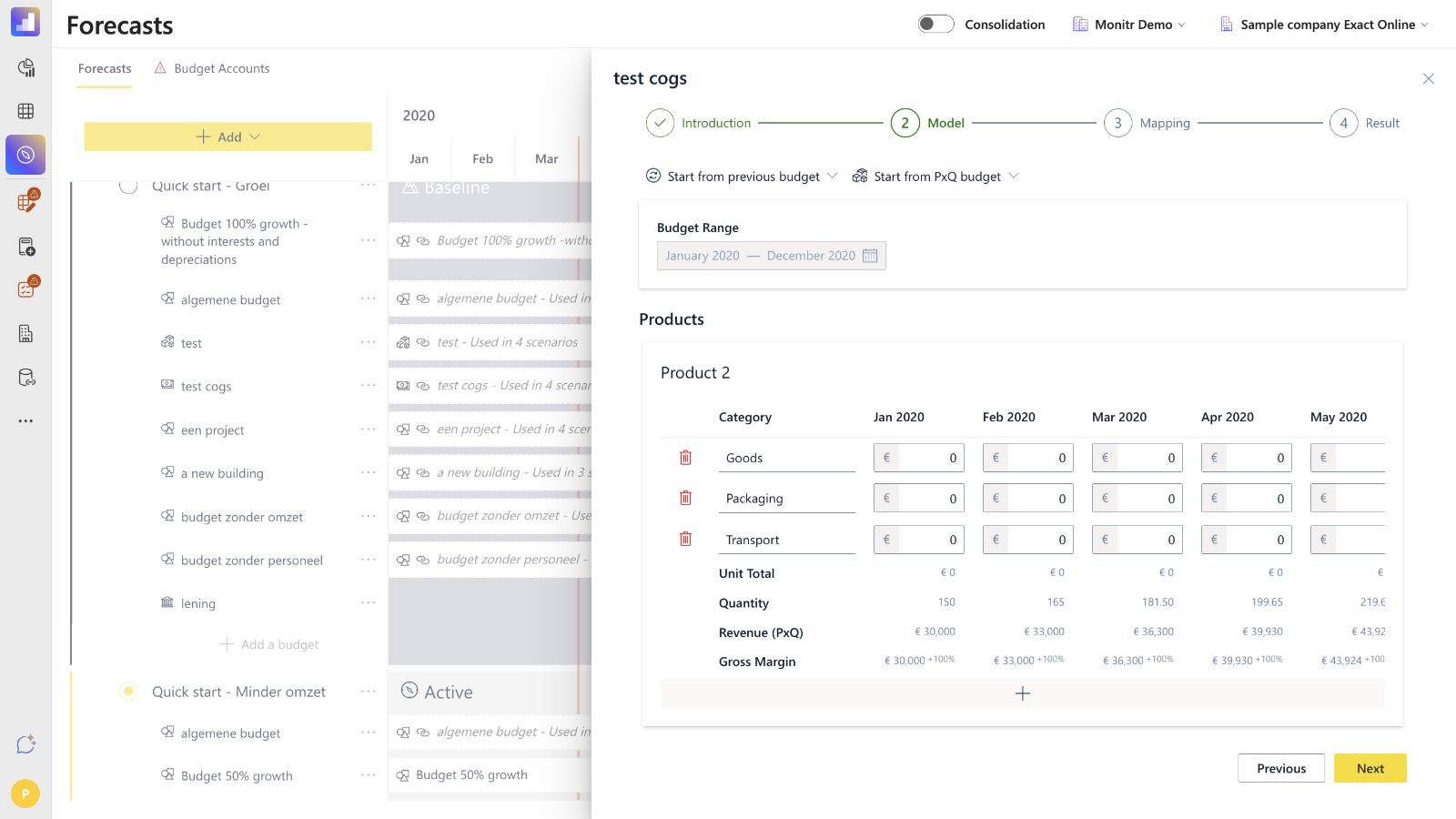 Schermafbeelding — Stap 1 — Introduction. Vastgelegd in Monitr Demo → Sample company Exact Online → 2020 Forecast op 1 september 2026. Er zijn geen budgetwaarden, koppelingen of opgeslagen versies gewijzigd.
Stap 2 — Model
Selecteer de bron
Kies uit Start from PxQ budget of Start from previous budget. Bevestig dat de geselecteerde bron de beoogde versie is; versies met vergelijkbare namen kunnen in meerdere scenario's worden gebruikt.
Het budgetbereik (Budget Range) volgt de gekoppelde P×Q-versie. Behandel het bereik als overgenomen modelcontext in plaats van een onafhankelijke COGS-instelling. Als de vereiste maanden ontbreken of onjuist zijn, corrigeer dan eerst P×Q en herbouw of rol COGS daarna bewust door.
Controleer de geïmporteerde producten
Producten worden aangeleverd door P×Q. Voor elk product toont het modelraster bewerkbare eenheidskostencategorieën en alleen-lezen referentierollen.
Een typisch startmodel bevat deze categorieën:
- Goods — inkoop- of productiekosten van het verkochte item;
- Packaging — verpakkingskosten per verkochte eenheid;
- Transport — directe transport- of afleverkosten per verkochte eenheid.
Hernoem categorieën wanneer een ander label duidelijker is, verwijder categorieën die niet van toepassing zijn en voeg de productspecifieke categorieën toe die het bedrijfsmodel vereist. Categorieën moeten betekenisvolle namen behouden omdat ze worden hergebruikt tijdens de mapping en in de resultaatverdeling.
Voer maandelijkse eenheidskosten in
Elk categoriebedrag is een kostenpost per eenheid, geen maandelijks totaal en geen percentage van de omzet. Voer positieve eenheidskosten in het maandelijkse raster in.
Voor elk product, elke maand en elke categorie geldt:
Maandelijkse categoriekosten = P×Q-hoeveelheid × eenheidskosten van de categorie
De totale directe kosten voor het product zijn:
Maandelijkse COGS van het product = P×Q-hoeveelheid × som van alle eenheidskosten van de categorieën
Voorbeeld: een product verkoopt 300 eenheden in januari en heeft eenheidskosten van € 50 Goederen, € 1 Verpakking en € 10 Transport.
- Eenheid totaal = € 50 + € 1 + € 10 = € 61
- Maandelijkse COGS = 300 × € 61 = € 18.300
Wanneer een eenheidskostenbedrag verandert tijdens de prognose, voer je de nieuwe waarde in vanaf de ingangsmaand en controleer je elke latere maand. Als Monitr een waarde naar voren kopieert, verifieer dan de volledige rij in plaats van aan te nemen dat elke latere maand correct is.
Begrijp de referentierollen
Het modelraster berekent vier referentierollen voor elk product:
| Rij | Betekenis |
|---|---|
| Unit Total | Som van alle eenheidskosten van de categorieën voor de maand. |
| Quantity | Verkochte eenheden in het gekoppelde P×Q-budget. Dit is alleen-lezen in COGS. |
| Revenue (PxQ) | Omzet uit het gekoppelde P×Q-model. Dit is referentie-informatie en wordt niet bewerkt in COGS. |
| Gross Margin | Omzet minus totale COGS, weergegeven als zowel een bedrag als een percentage. |
Gebruik deze rijen als directe kwaliteitscontroles. Een marge van 100% betekent doorgaans dat alle eenheidskosten nog op nul staan. Een negatieve marge betekent dat de totale eenheidskosten hoger zijn dan de omzet die wordt gegenereerd door de gekoppelde P×Q-aannames.
Controleer het volgende voordat je op Next klikt:
- elk verwacht P×Q-product is aanwezig;
- er is geen onverwacht of verouderd product inbegrepen;
- elk product heeft de vereiste categorieën;
- alle relevante maanden bevatten eenheidskosten;
- kosten van nul zijn bewust zo ingesteld;
- de Unit Total en Gross Margin zijn plausibel.
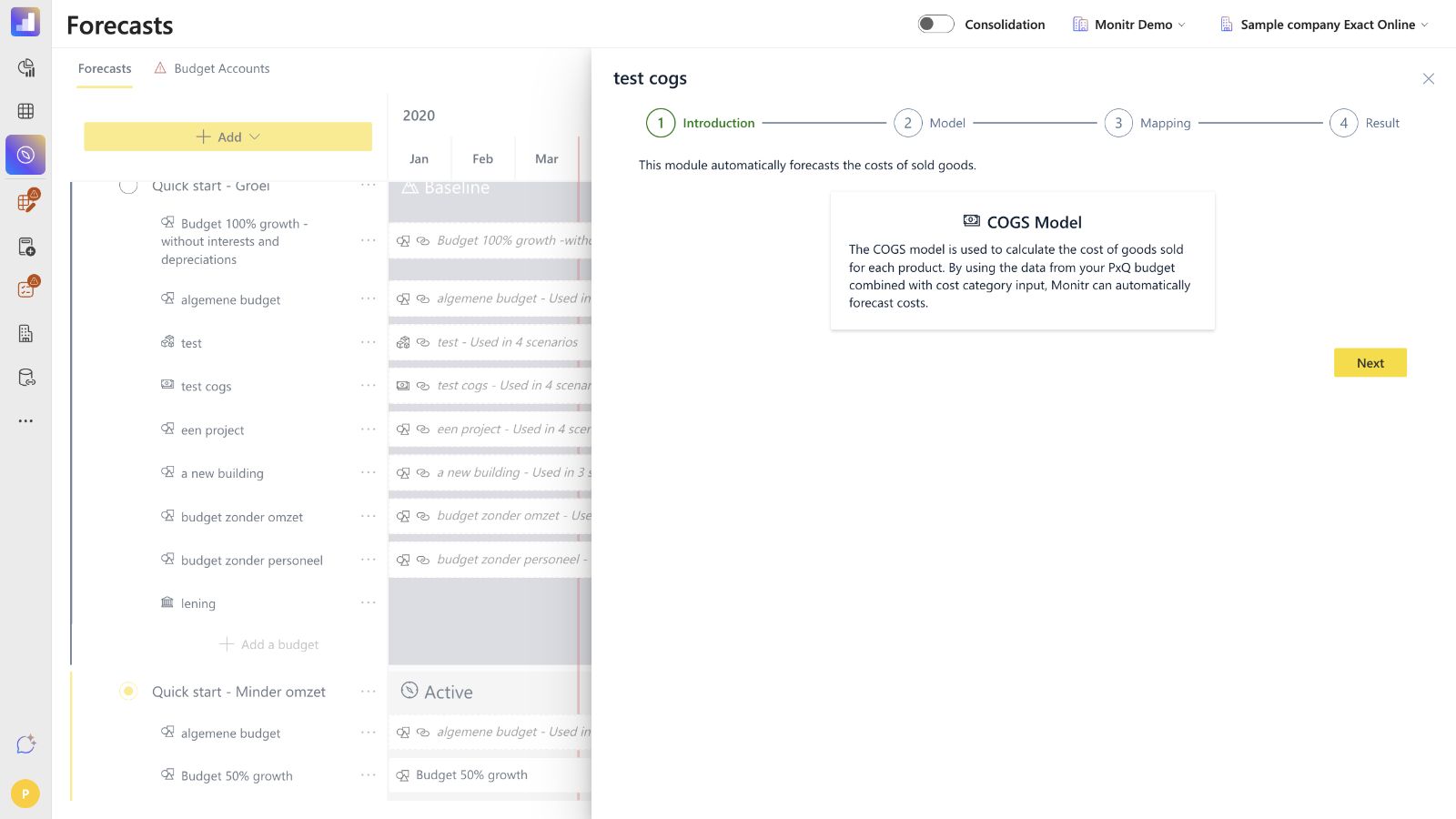 Schermafbeelding — Stap 2 — Model
Stap 3 — Mapping
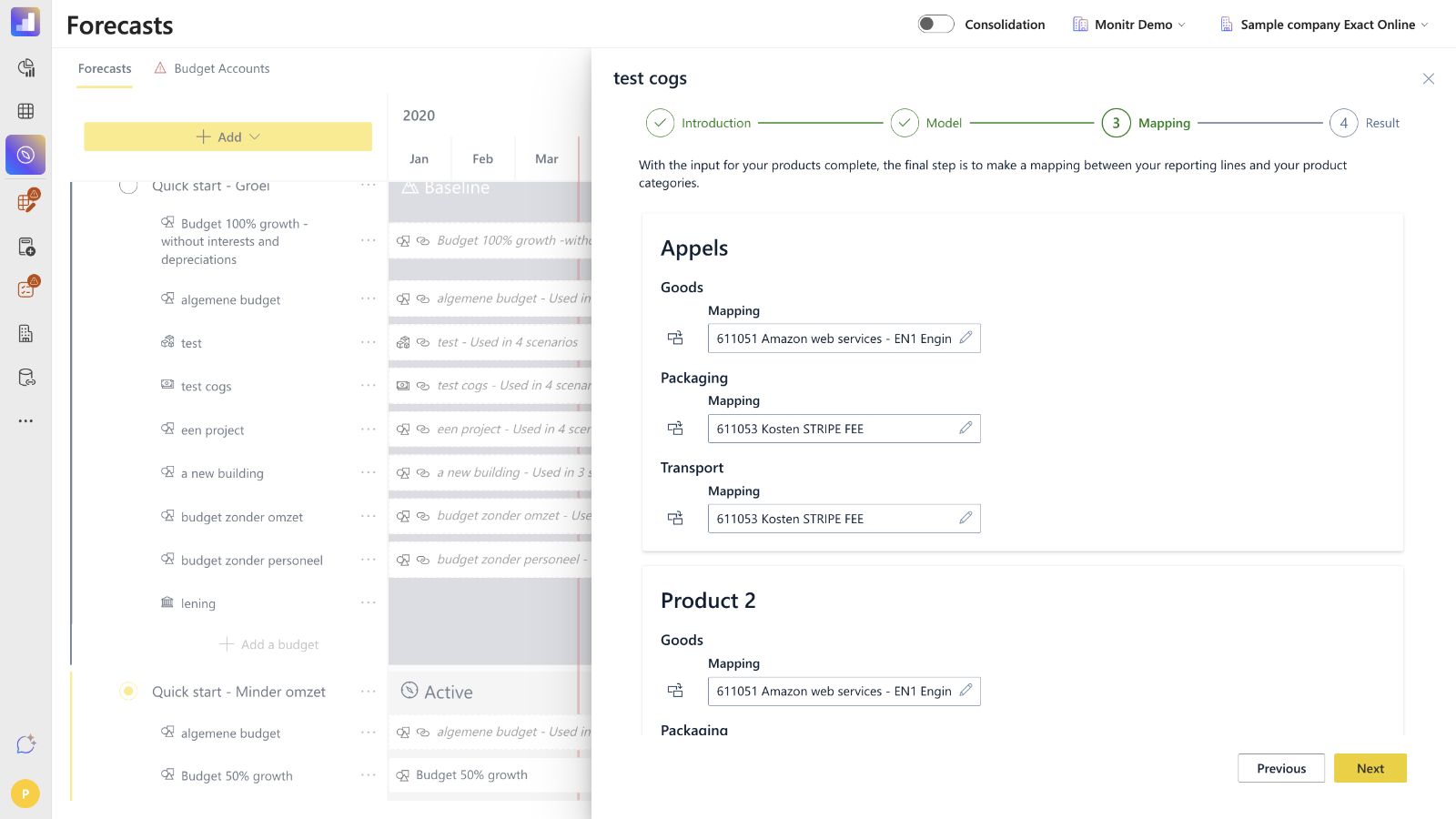
Koppel elke kostencategorie voor elk product aan een w&v-rapportagelijn (Profit & Loss). De actieve kiezer toont alleen de winst-en-verliesstructuur; COGS-categorieën kunnen niet aan de balans worden gekoppeld.
Voor elke rij:
- Open Mapping.
- Zoek op rekeningnummer of omschrijving.
- Zoek waar van toepassing op de analytische as via code of omschrijving.
- Selecteer de beoogde w&v-rapportagelijn en de combinatie van grootboekrekening/as.
- Sla de mapping op.
Het afhankelijkheids-/kopieericoon naast een categorie kan de mapping hergebruiken voor categorieën met dezelfde naam bij verschillende producten. Gebruik dit alleen wanneer die categorieën daadwerkelijk op dezelfde rapportagelijn en analytische as thuisroren. Controleer elke doorgevoerde mapping achteraf.
Next blijft uitgeschakeld totdat de vereiste mappings compleet zijn.
Koppel COGS niet aan capex- of voorraadbalansrekeningen. Als een aanname betrekking heeft op het inkopen van voorraad in plaats van het herkennen van de kosten van verkochte eenheden, configureer deze dan in Inventory. Als het om een investeringsactivum gaat, gebruik dan Fixed Assets.
 Schermafbeelding — Stap 3 — Mapping
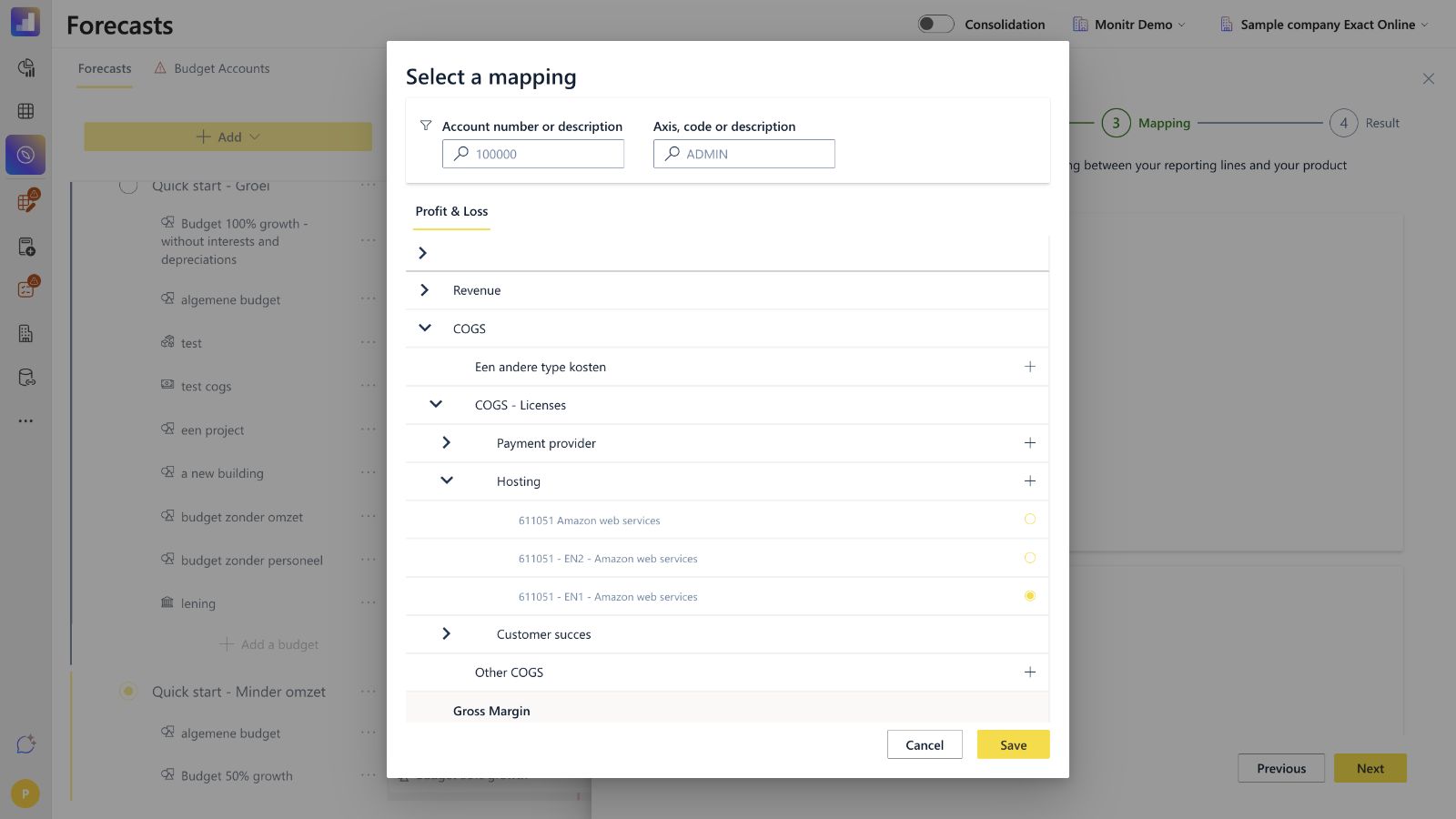 Schermafbeelding — Mappingkiezer — Profit & Loss
Stap 4 — Result
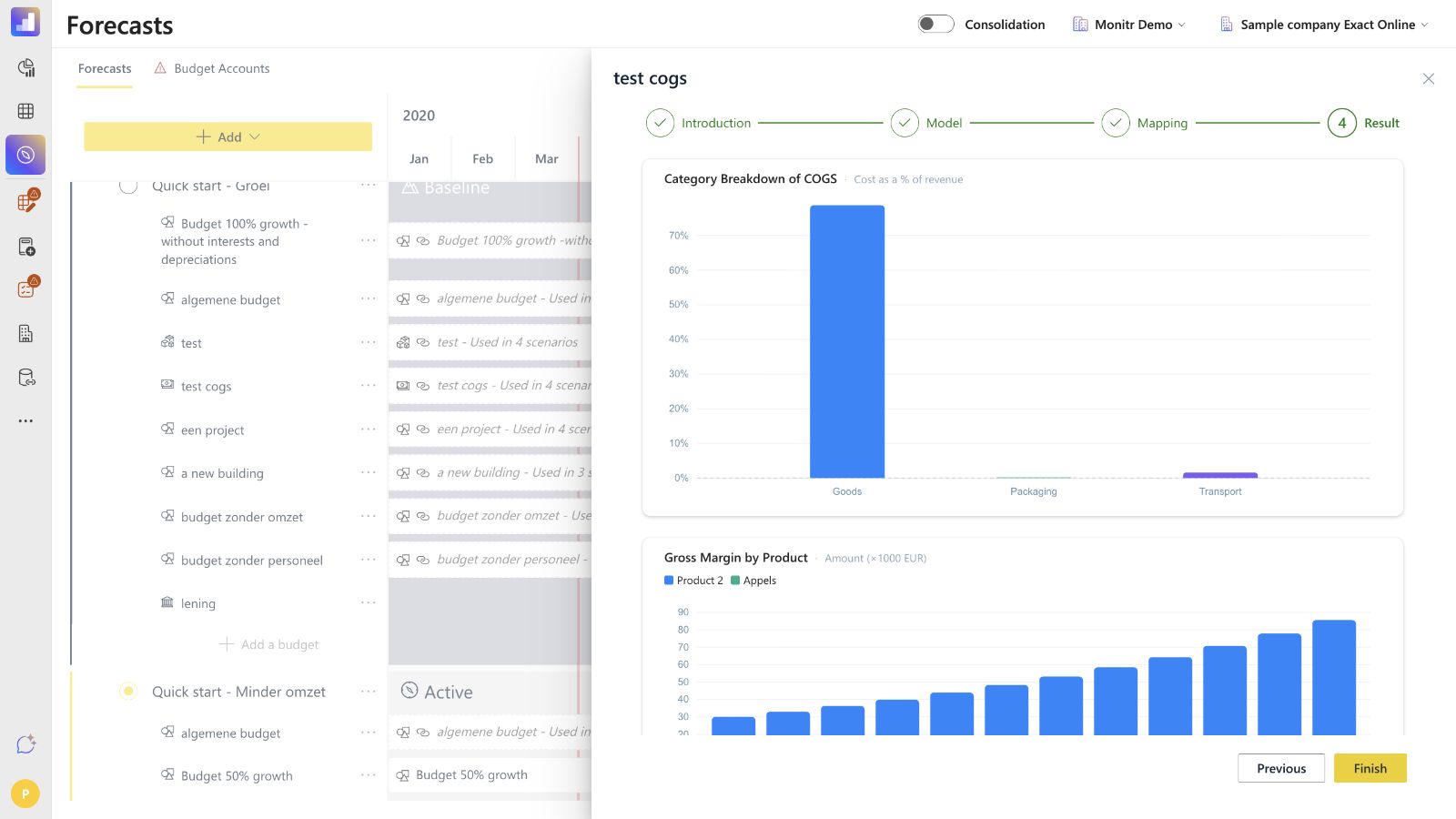
De Result-stap is alleen-lezen en biedt drie visuele controles:
- Category Breakdown of COGS — de kosten van elke categorie als percentage van de omzet over het geselecteerde bereik.
- Gross Margin by Product — maandelijkse brutomargebedragen per product.
- Gross Margin Percentage — maandelijks brutomargepercentage per product.
Controleer de grafieken op:
- producten met een brutomarge van 100% doordat de kosten nog op nul staan;
- producten of maanden met een negatieve brutomarge;
- abrupte margewijzigingen veroorzaakt door een wijziging in de eenheidskosten of een wijziging in P×Q-hoeveelheid/prijs;
- onverwachte concentratie van categorieën;
- producten die verdwijnen of slechts in een deel van het bereik verschijnen.
 Schermafbeelding — Stap 4 — Result
Klik op Previous om het model of de mappings te corrigeren. Klik pas op Finish nadat de producten, categorieën, kosten, mappings en marge-uitvoer zijn gecontroleerd. Geef de budgetversie een duidelijke naam zodat de gekoppelde P×Q-bron en het scenario later eenvoudig te herkennen zijn.
Een bestaand COGS-model bijwerken
Alleen eenheidskosten wijzigen
Wanneer producten, hoeveelheden en het bereik ongewijzigd blijven:
- heropen het COGS-budget;
- werk alleen de vereiste categorie-/maandwaarden bij;
- controleer Unit Total en Gross Margin;
- bevestig dat de mappings correct blijven;
- controleer alle drie de resultaatsgrafieken;
- sla de versie op.
P×Q-producten, hoeveelheden of datums zijn gewijzigd
Ga er niet vanuit dat de bestaande COGS-versie automatisch is vernieuwd.
- Leg de huidige COGS-categorieën, eenheidskosten en mappings vast of exporteer ze.
- Controleer de gewijzigde P×Q-versie en bevestig de beoogde producten, hoeveelheden en het datumbereik.
- Heropen COGS en selecteer bewust de beoogde P×Q-bron.
- Beschouw elke herinitialisatie als een vervangingsoperatie: controleer of categorie-waarden zijn gereset of dat producten zijn toegevoegd/verwijderd.
- Herstel en valideer de vereiste eenheidskosten.
- Controleer elke mapping opnieuw.
- Beoordeel de brutomarge opnieuw voordat je opslaat.
- Als Inventory stroomafwaarts is gekoppeld, heropen Inventory dan afzonderlijk en verifieer of herbouw de bijbehorende uitgangspunten. Vertrouw niet op een automatische cascade.
Het model doorrollen
Voor een nieuwe prognoseperiode of een nieuw scenario:
- dupliceer of maak het doelscenario;
- rol eerst het P×Q-model door en valideer het nieuwe bereik;
- maak de nieuwe COGS-versie aan vanuit een vorig COGS-budget wanneer je de categorestructuur wilt behouden;
- verbind deze met de juiste doorgerolde P×Q-versie;
- controleer de eerste en laatste maand, nieuwe producten, beëindigde producten en kostenwijzigingen;
- voltooi de mappings en de resultaatsbeoordeling;
- rol Inventory pas door nadat COGS definitief is.
Probleemoplossing
COGS is niet beschikbaar bij het toevoegen van een budget
Er is geen opgeslagen P×Q-budget beschikbaar in het scenario. Maak en bewaar eerst P×Q en heropen daarna Add a budget.
Een product ontbreekt of hoort niet aanwezig te zijn
De productlijst komt uit P×Q. Corrigeer de P×Q-bron in plaats van te proberen een onafhankelijk product alleen in COGS aan te maken of te verwijderen.
Gross Margin is 100%
De eenheidskosten van de categorie voor dat product/die maand zijn waarschijnlijk nul. Controleer Goederen, Verpakking, Transport en eventuele aangepaste categorieën.
Gross Margin is negatief
De totale eenheidskosten zijn hoger dan de omzet per eenheid. Controleer de P×Q-prijs, de eenheidskosten per categorie, de decimaalplaatsing en dubbele categorieën.
Next is uitgeschakeld in Mapping
Ten minste één vereiste product-/categorierij heeft geen geldige w&v-mapping. Voltooi elke mapping en controleer doorgevoerde mappings.
COGS komt niet meer overeen met P×Q
Wijzigingen stroomopwaarts vloeien niet automatisch door naar de opgeslagen COGS-uitgangspunten. Maak een back-up van het huidige COGS-model, koppel of herbouw vanuit de beoogde P×Q-versie en herstel eventuele geresette eenheidskosten.
Inventory komt niet meer overeen met COGS
Heropen Inventory nadat je COGS hebt afgerond en controleer de gekoppelde COGS-versie, producten, beginvoorraad, veiligheidsvoorraad en inkoopuitgangspunten. Herinitialisatie kan stroomafwaartse uitgangspunten vervangen, dus bewaar deze voordat je herbouwt.
Laatste controlelijst
- Juiste entiteit, prognose en scenario geselecteerd.
- Juiste P×Q-budget gekoppeld.
- Budget Range komt overeen met P×Q.
- Productlijst gecontroleerd.
- Kostencategorieën zijn compleet en helder benoemd.
- Maandelijkse eenheidskosten zijn ingevuld en nullen zijn bewust gekozen.
- Unit Total is plausibel voor elk product.
- Gross Margin bedrag en percentage zijn plausibel.
- Elke categorie heeft de juiste w&v- en analytische mapping.
- Doorgevoerde mappings zijn per product gecontroleerd.
- Category Breakdown, Gross Margin by Product en Gross Margin Percentage zijn beoordeeld.
- Er is een back-up gemaakt van bestaande uitgangspunten vóór een P×Q-herinitialisatie.
- Gekoppelde Inventory is afzonderlijk gecontroleerd na COGS-wijzigingen.
Richtlijnen voor supportteams en AI-assistenten
- Bevestig de organisatie, entiteit, prognose, het scenario en de beoogde periode.
- Bevestig de exacte opgeslagen P×Q-versie en het overgenomen budgetbereik.
- Vraag welke eenheidskostencategorieën van toepassing zijn op elk product.
- Verzamel positieve eenheidskosten per categorie en maand; onderscheid eenheidskosten van maandelijkse totalen en percentages.
- Controleer nulwaarden, Unit Total, omzetreferentiewaarden en Gross Margin vóór de mapping.
- Los elke w&v- en analytische mapping op vanuit de actieve rapportagestructuur.
- Waarschuw voor het effect op de gekoppelde Inventory voordat je COGS herbouwt of opnieuw koppelt.
- Behoud de huidige categorieën, eenheidskosten en mappings; toon de voorgestelde wijzigingen voordat je opslaat.
- Controleer na het opslaan alle resultaatsgrafieken en controleer de gekoppelde Inventory afzonderlijk.
De assistent mag absoluut niet
- een onafhankelijk product toevoegen of verwijderen in COGS in plaats van P×Q te corrigeren;
- eenheidskosten, categorieën, productkoppelingen, mappings of analytische assen zelf verzinnen;
- een categoriewaarde behandelen als een maandelijks totaal wanneer de gebruikersomgeving kosten per eenheid verwacht;
- beweren dat latere P×Q-wijzigingen COGS of Inventory automatisch bijwerken;
- herbouwen vanuit P×Q zonder te waarschuwen dat categoriewaarden gereset kunnen worden;
- een wijziging opslaan zonder de beoogde waarden te tonen en om bevestiging te vragen.