BTW-kasstroom
De module BTW-kasstroom voorspelt wanneer BTW invloed heeft op de kasstroom. Deze module voegt BTW toe aan je geforceerde omzet en inkopen, bouwt de bijbehorende BTW-positie op de balans op en plant betalingen aan of terugvorderingen van de belastingdienst.
BTW-kasstroom is een wereldwijd budget. Je stelt dit eenmalig in op prognoseniveau en Monitr past deze configuratie toe op al je scenario's. De BTW-bedragen kunnen per scenario nog steeds verschillen omdat ze worden berekend op basis van de budgetrekeningen en aannames in dat specifieke scenario.
Gebruik deze module wanneer je wilt dat de kasstroomoverzicht het volgende toont:
- BTW die ontstaat wanneer geforceerde verkopen en inkopen plaatsvinden; en
- de latere afwikkeling van het opgebouwde BTW-saldo.
Wanneer en waarom je BTW-kasstroom gebruikt
BTW is geen omzet of kostenpost, maar de timing ervan kan een aanzienlijke behoefte aan werkkapitaal veroorzaken. Gebruik BTW-kasstroom wanneer de kloof tussen het innen of betalen van BTW en de afdracht aan de belastingdienst belangrijk is voor je liquiditeitsplanning.
Typische situaties zijn:
- Perkwartaalaangifte — een bedrijf bouwt gedurende twee of drie maanden een BTW-positie op en krijgt na afloop van het kwartaal te maken met één grotere betaling of teruggaaf.
- Snelle groei — stijgende verkopen verhogen het bedrag aan BTW dat bij klanten wordt geïnd, waardoor ook de volgende afdracht en de benodigde kasbuffer groeien.
- Investeringsperioden — grote aankopen of investeringen (capique) genereren voorbelasting en kunnen leiden tot een tijdelijke kasuitstroom, gevolgd door een latere teruggaaf.
De module helpt het management te beoordelen:
- hoeveel kasgeld gereserveerd moet worden voor de volgende BTW-betaling;
- of een liquiditeitsdip aan het einde van het kwartaal wordt veroorzaakt door de timing van de BTW in plaats van de operationele prestaties;
- of de verwachte timing van de teruggaaf invloed heeft op het investeringsplan; en
- hoe de verkopen, inkopen en investeringen van een scenario de kasbehoefte op korte termijn beïnvloeden.
BTW-kasstroom is het meest nuttig wanneer de uitkomst wordt bekeken in combinatie met de balansen en de onderliggende transactiedatums. Een enkel cumulatief totaal toont de tijdelijke financieringsbehoefte namelijk niet.
Voordat je begint
Zorg dat je het volgende hebt voorbereid voordat je de BTW configureert:
- een rapportagestructuur met de balansregel(s) die voor de BTW worden gebruikt;
- de prognosemodules en budgetrekeningen die omzet, inkopen of balansmutaties genereren;
- de BTW-behandeling voor elke relevante budgetrekening, inclusief de aanduiding of een echt niet-belastbare rekening expliciet op 0% moet worden gezet;
- de BTW-aangiftefrequentie en de verwachte betaal- en teruggaafdatums; en
- een beslissing over de vraag of je rapportagestructuur gebruikmaakt van Gecombineerde BTW of Gesplitste BTW.
Configureer tarieven niet alleen op de totalen van omzet en kosten. De stap Tarieven toont afzonderlijke budgetrekeningen van zowel de winst- en verliesrekening als de balans. Controleer de onderliggende rekeningen die daadwerkelijk aannames bevatten.
De twee transactietypen begrijpen
Monitr maakt twee gerelateerde maar afzonderlijke transactietypen aan.
| Transactietype | Wanneer het optreedt | Wat het vertegenwoordigt | Waar het verschijnt |
|---|---|---|---|
| Gegenereerde BTW | Op dezelfde datum als de geforceerde verkoop of inkoop | BTW ontvangen bij een verkoop of betaald bij een inkoop | Kasstroomoverzichten, grafieken, transactietabellen en de BTW-balanspositie |
| BTW-afwikkeling | Op de geconfigureerde betaal- of teruggaafdatum na een BTW-tijdvak | Betaling van netto BTW aan, of teruggaaf van netto BTW van de belastingdienst | Kasstroomoverzichten, grafieken, transactietabellen en het vrijvallen van de BTW-balanspositie |
Het tijdsverschil is het hoofddoel van de module. Gegenereerde BTW kan gedurende een periode tijdelijk de kas verhogen of verlagen; de afwikkeling heft de opgebouwde BTW-positie later weer op.
Terminologie
BTW-terminologie kan verwarrend zijn omdat de richting van de kasstroom en de boekhoudkundige balans niet hetzelfde zijn.
| Term | Betekenis |
|---|---|
| Inkomende gegenereerde BTW | BTW-kasontvangsten bij geforceerde verkopen |
| Uitgaande gegenereerde BTW | BTW-kasbetalingen bij geforceerde inkopen |
| Inkomende BTW-afwikkeling | Een ontvangen teruggaaf van de belastingdienst |
| Uitgaande BTW-afwikkeling | Een betaling aan de belastingdienst |
| Te vorderen BTW / voorbelasting | Betaalde BTW aan leveranciers die kan worden teruggevorderd; normaal gesproken een activapositie |
| Te betalen BTW / verschuldigde BTW | Ontvangen BTW van klanten die aan de belastingdienst moet worden afgedragen; normaal gesproken een passivapositie |
Koppel de Monitr-budgetrekeningen altijd aan de rapportagelijnen die overeenkomen met je eigen grootboekrekeningschema en boekhoudsoftware. Selecteer geen winst- en verliesrekeninglijn voor een BTW-balanspositie.
De module BTW-kasstroom aanmaken
BTW wordt aangemaakt via het wereldwijde menu Toevoegen, niet via Budget toevoegen binnen een scenario.
- Open Prognoses.
- Klik op Toevoegen onderaan de prognosestructuur.
- Selecteer budget.
- Selecteer bij Een nieuw of bestaand budget toevoegen de optie Nieuw budget maken.
- Selecteer bij Wereldwijde budgetten de optie BTW-kasstroom.
- Doorloop de vier stappen van de wizard: Inleiding, Algemeen, Tarieven en Tijdvakken.
- Selecteer pas op Voltooien nadat alle Mappings, tarieven en tijdvakken zijn gecontroleerd.
Er kan slechts één BTW-kasstroomconfiguratie bestaan voor de prognose van de entiteit. Als er al BTW bestaat, is de keuze BTW-kasstroom in de wereldwijde budgetselectie uitgeschakeld. Open de bestaande BTW-rij op de pagina Prognoses om deze te bewerken.
Stap 1 — Inleiding: kies het BTW-type
De Inleiding legt gegenereerde BTW en BTW-afwikkelingen uit en vraagt hoe BTW wordt weergegeven in de rapportagestructuur.
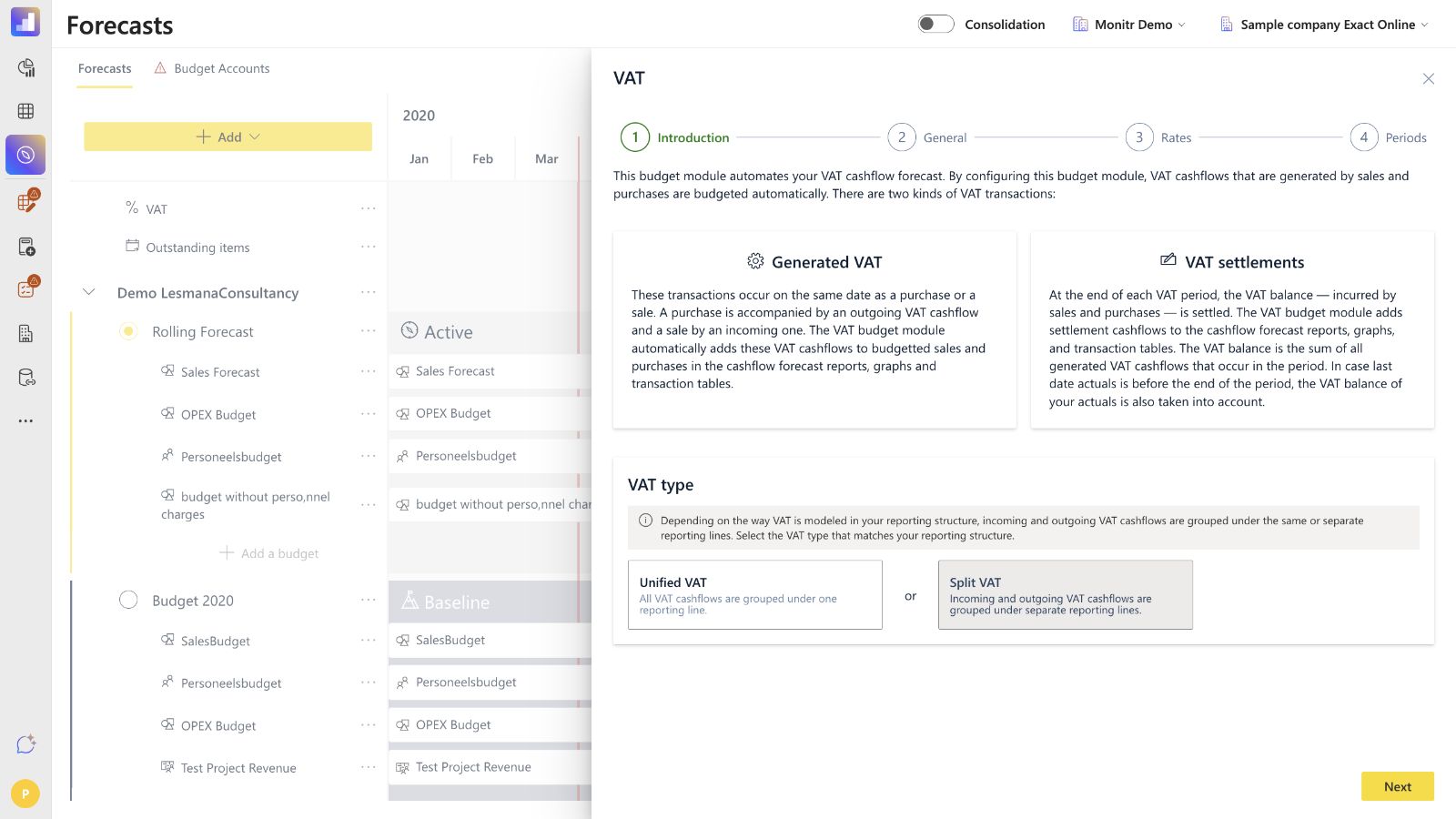 Schermafbeelding — Stap 1, Inleiding
Gecombineerde BTW
Kies Gecombineerde BTW wanneer inkomende en uitgaande BTW-kasstromen worden gegroepeerd onder één rapportagelijn.
Monitr vraagt om twee budgetrekeningen:
- Gegenereerde BTW — bevat alle gegenereerde BTW-transacties; en
- BTW-afwikkelingen — bevat alle afwikkelingstransacties.
Voer voor elke rekening een naam in en selecteer een balanskoppeling die overeenkomt met de BTW-lijn in je boekhouding.
Gesplitste BTW
Kies Gesplitste BTW wanneer inkomende en uitgaande BTW-kasstromen op afzonderlijke rapportagelijnen worden weergegeven.
Monitr vraagt om vier budgetrekeningen:
- Inkomende gegenereerde BTW;
- Uitgaande gegenereerde BTW;
- Inkomende BTW-afwikkelingen; en
- Uitgaande BTW-afwikkelingen.
Gesplitste BTW is doorgaans handig wanneer het grootboekrekeningschema te vorderen BTW (voorbelasting) onderscheidt van te betalen BTW (verschuldigde BTW). Controleer de economische betekenis van elke koppeling; de woorden inkomend en uitgaand beschrijven de richting van de kasstroom, terwijl te vorderen en te betalen de balanspositie beschrijven.
Het wijzigen van het BTW-type verandert de vereiste rekeningen in de volgende stap. Controleer alle namen en koppelingen opnieuw nadat je hebt geschakeld tussen Gecombineerde en Gesplitste BTW.
Stap 2 — Algemeen: naam en koppel de BTW-rekeningen
De stap Algemeen maakt de budgetrekeningen aan waaraan de geforceerde BTW-kasstromen worden toegewezen nadat de wizard is voltooid.
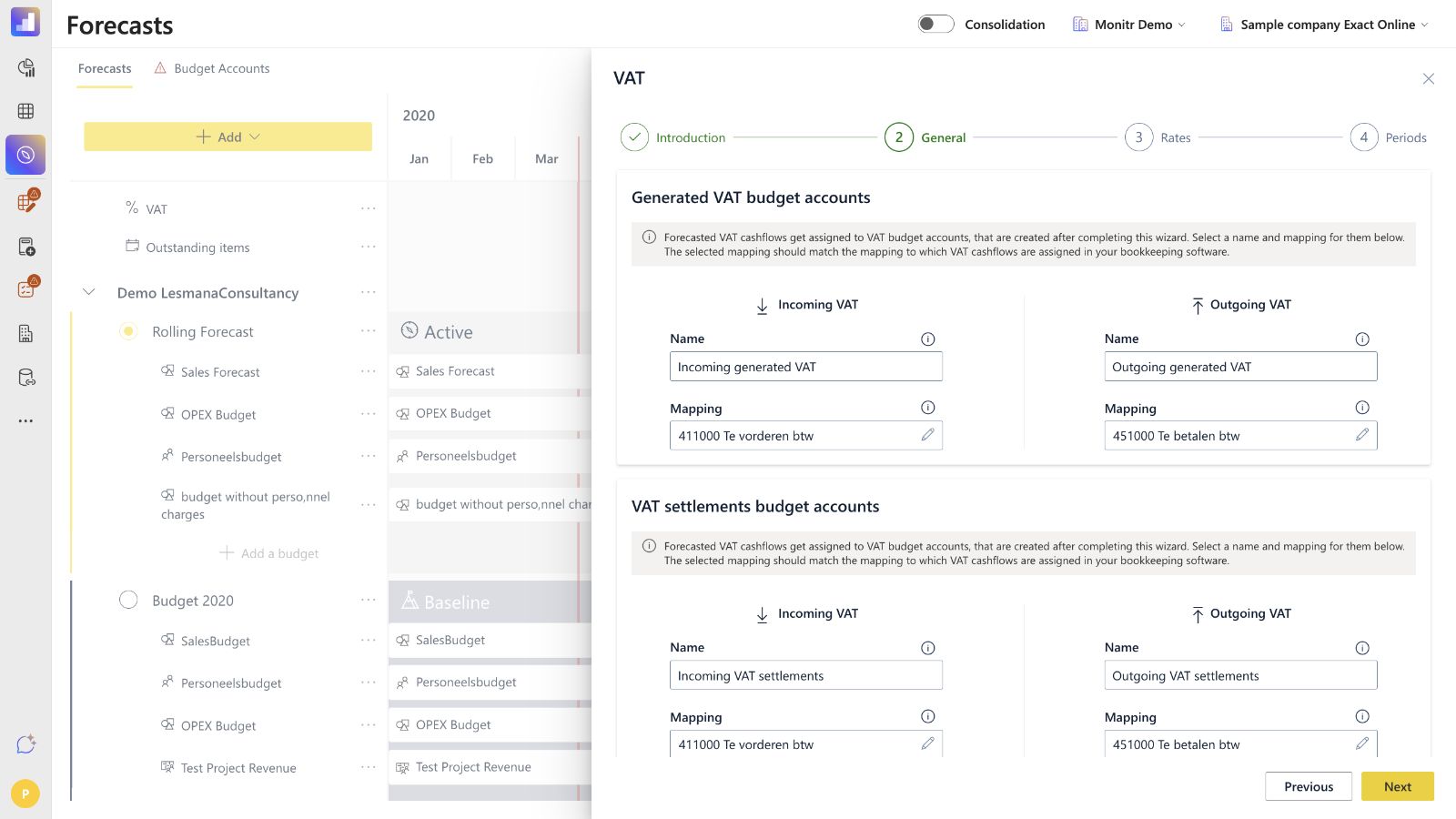 Schermafbeelding — Stap 2, Algemeen
Voor elke weergegeven rekening:
- Voer een duidelijke Naam in. Zorg dat gegenereerde BTW en afwikkelingen uit elkaar te houden zijn in transactietabellen.
- Selecteer onder Mapping de bijbehorende BTW-balanslijn.
- Bevestig dat de mapping overeenkomt met de regel die voor BTW wordt gebruikt in de boekhoudsoftware.
- Herhaal de controle bij Gesplitste BTW afzonderlijk voor inkomende en uitgaande gegenereerde BTW en voor inkomende en uitgaande afwikkelingen.
Aanbevolen namen zijn beschrijvend in plaats van generiek, bijvoorbeeld Gegenereerde BTW — omzet, Gegenereerde BTW — inkopen, BTW-afwikkeling — teruggaaf en BTW-afwikkeling — betaling. De exacte namen kunnen de interne terminologie van je entiteit volgen.
Als een eerder geselecteerde rapportagelijn wordt verwijderd of de rapportagestructuur verandert, heropen dan de BTW-module en herstel de aangetaste mapping. Ga er niet van uit dat een oude mapping nog steeds naar de bedoelde regel wijst.
Stap 3 — Tarieven: BTW-percentages toewijzen
Gegenereerde BTW wordt berekend als een percentage van gebudgetteerde omzetten, inkopen en relevante balansmutaties. Configureer de percentages in de BTW-wizard:
Prognoses → BTW → Tarieven
De stap Tarieven heeft twee tabbladen:
- Winst en verlies; en
- Balans.
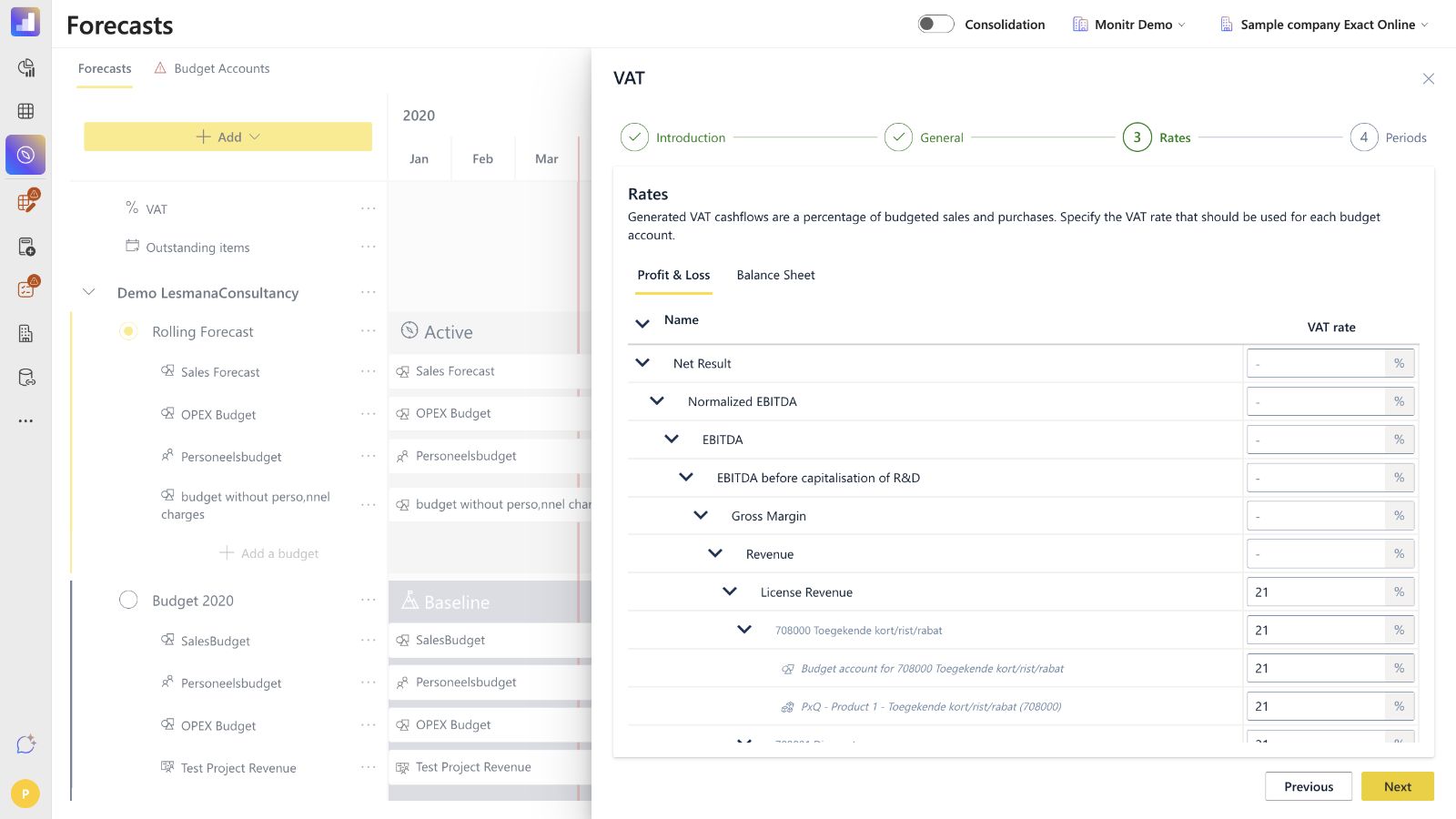 Schermafbeelding — Stap 3, Tarieven
Elk tabblad volgt de rapportagehiërarchie en toont de budgetrekeningen onder de rapportagelijnen. Voer het percentage in op de budgetrekening die de aanname bevat. Voer in het percentageveld 21 in voor 21%, 9 voor 9% en 0 voor 0%.
Checklist voor tarieven
- Stel het wettelijke tarief in dat van toepassing is op de geforceerde verkoop of inkoop.
- Gebruik 0% alleen wanneer de budgetrekening daadwerkelijk geen BTW genereert; vul geen tarief ongelijk aan nul in puur om een validatie op te lossen.
- Controleer verlaagde tarieven, vrijgestelde en gemengde activiteiten afzonderlijk.
- Controleer rekeningen die zijn aangemaakt door gespecialiseerde modules zoals PxQ, Terugkerende omzet, Projectomzet, Personeelskosten, Vaste activa, Leningen en Voorraad.
- Controleer zowel het tabblad Balans als Winst en verlies.
- Splits de aannames op in afzonderlijke budgetrekeningen voordat je op de BTW-prognose vertrouwt, als één budgetrekening transacties met verschillende BTW-tarieven bevat.
Als je een tarief leeg laat, wordt de validatie Budgetrekeningen missen BTW geactiveerd. De validatie kan niet-belastbare en door modules gegenereerde rekeningen bevatten, dus de aanwezigheid ervan betekent niet dat elke vermelde rekening een tarief ongelijk aan nul moet krijgen. Bepaal of elke rekening haar daadwerkelijke tarief of een expliciete 0% nodig heeft. Behandel een door het systeem gegenereerde rekening als een support- of productvraag in plaats van zelf een tarief te verzinnen als deze niet kan worden bewerkt of als een opzettelijke 0% het item niet oplost.
Wanneer er een nieuwe budgetrekening wordt toegevoegd aan een scenariomodule, ga dan terug naar BTW → Tarieven en wijs het BTW-percentage toe. Omdat de BTW wereldwijd is, wordt de tariefconfiguratie hergebruikt over scenario's heen, terwijl de berekende bedragen de budgetwaarden van elk scenario volgen.
Stap 4 — Tijdvakken: aangiften en betaaldatums configureren
De stap Tijdvakken bepaalt welke gegenereerde BTW-transacties worden samengevoegd en wanneer het nettosaldo wordt betaald of terugontvangen.
Voor een expliciet geconfigureerd jaar toont Monitr:
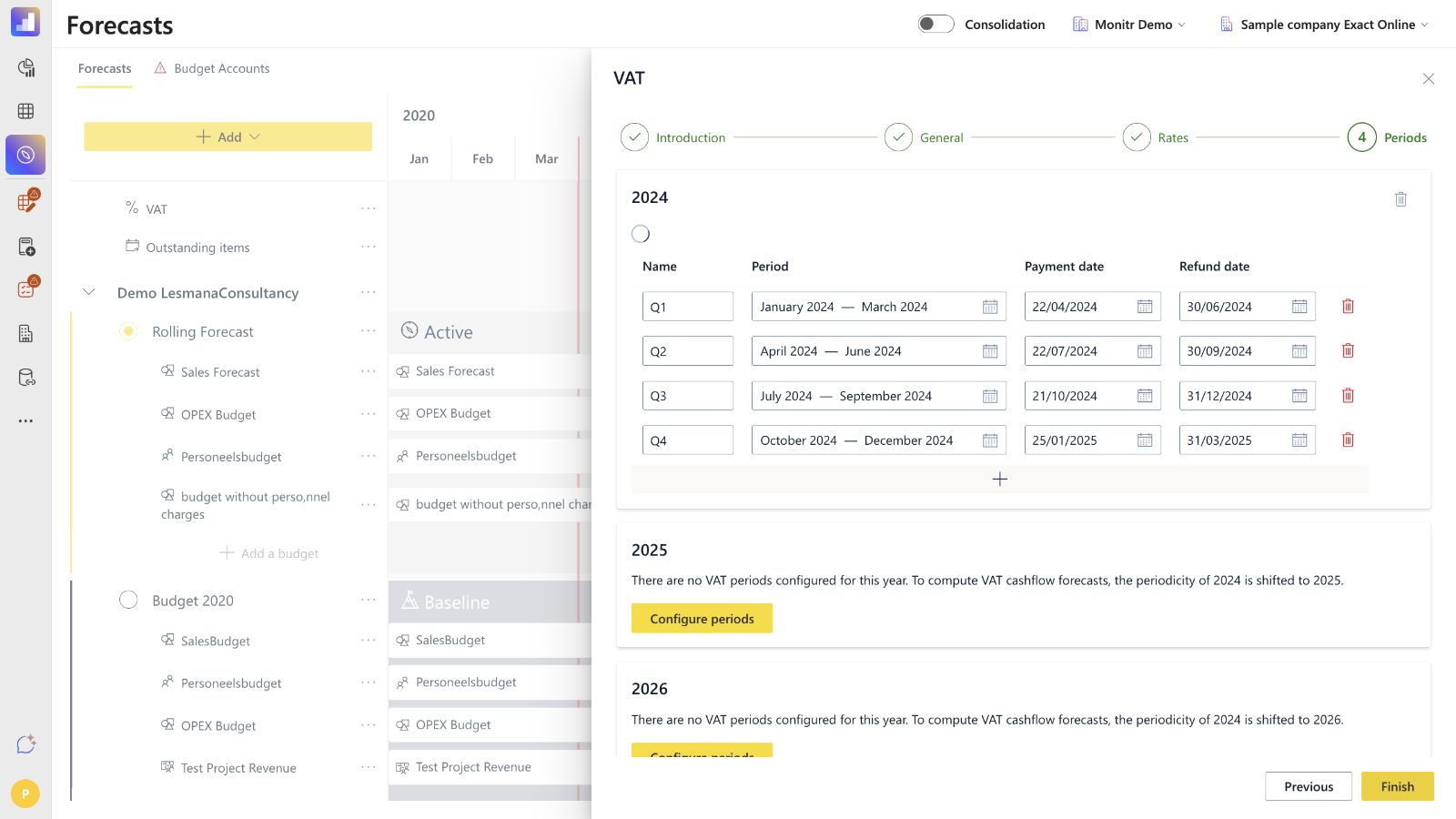 Schermafbeelding — Stap 4, Tijdvakken
| Veld | Wat het aanstuurt |
|---|---|
| Sjabloon | Herbruikt een BTW-tijdvakconfiguratie als basis voor het geselecteerde jaar; dit is geen vergelijkingsjaar |
| Naam | Een herkenbaar label zoals Januari 2026 of Q1 2026 |
| Periode | De eerste en laatste datum die in het BTW-tijdvak vallen |
| Betaaldatum | De datum waarop de verschuldigde BTW aan de belastingdienst wordt betaald |
| Teruggaafdatum | De datum waarop een BTW-teruggaaf wordt verwacht |
Configureer een jaar
- Open het gewenste jaar.
- Selecteer een Sjabloon als je een bestaande periodisiteit wilt hergebruiken, of configureer de tijdvakken handmatig.
- Voeg één rij toe voor elke aangifteperiode.
- Voer de naam van het tijdvak, de startdatum, de einddatum, de betaaldatum en de teruggaafdatum in.
- Controleer of de tijdvakken het hele kalenderjaar dekken zonder gaten of overlappingen.
- Controleer betaal- en teruggaafdatums aan de hand van de werkelijke aangiftepraktijk van de entiteit in plaats van aan te nemen dat deze gelijk zijn aan de einddatum van het tijdvak.
Configureer voor maandaangifte 12 tijdvakken; configureer er 4 voor kwartaalaangifte. De kasstroom van de afwikkeling wordt gestuurd door de betaaldatum of teruggaafdatum, niet door de laatste dag van het BTW-tijdvak.
Monitr vereist niet dat elk prognosejaar handmatig wordt geconfigureerd. Wanneer een jaar geen expliciete tijdvakken heeft, vermeldt de interface naar welke geconfigureerde periode de periodisiteit van dat jaar is verschoven. Controleer de verschoven datums en configureer het jaar expliciet als deadlines, de aangiftefrequentie of bedrijfsomstandigheden afwijken.
De wizard blokkeert Voltooien wanneer tijdvakken elkaar overlappen of niet het hele jaar omspannen. Corrigeer de datums voordat je probeert de configuratie te voltooien.
Hoe de berekening werkt
Voor elk BTW-tijdvak doet Monitr het volgende:
- bepaalt het BTW-saldo op Laatste datum werkelijkheden; bij Gesplitste BTW combineert dit de posities voor te vorderen/voorbelasting en te betalen/verschuldigde BTW;
- berekent gegenereerde BTW over geforceerde budgetrekeningtransacties met behulp van de toegewezen tarieven;
- voegt de gegenereerde BTW-kasstromen toe op de datums van de geforceerde verkopen en inkopen;
- accumuleert het BTW-saldo voor het geconfigureerde tijdvak; en
- creëert een afwikkelingskasstroom op de geconfigureerde betaal- of teruggaafdatum.
Als de ontvangen BTW op verkopen hoger is dan de terugvorderbare BTW die is betaald over inkopen, wordt het nettobedrag op de betaaldatum voldaan. Als de terugvorderbare BTW hoger is dan de verschuldigde BTW over verkopen, wordt het nettobedrag op de teruggaafdatum ontvangen.
Voorbeeld
Stel dat een kwartaaltijdvak het volgende bevat:
- geforceerde verkopen van EUR 10.000 exclusief 21% BTW; en
- geforceerde inkopen van EUR 4.000 exclusief 21% BTW.
Monitr genereert:
- EUR 2.100 aan inkomende BTW bij de verkopen;
- EUR 840 aan uitgaande BTW bij de inkopen; en
- een netto BTW-saldo van EUR 1.260 te betalen aan de belastingdienst.
De gegenereerde transacties voegen tijdelijk EUR 1.260 toe aan het kasgeld. Vervolgens maakt Monitr een uitgaande afwikkeling van EUR 1.260 aan op de geconfigureerde betaaldatum. Over de gehele cyclus is het netto BTW-effect nul, maar het kasgeld is hoger tussen de inning en de afwikkeling in. Dat tijdsverschil is te verwachten en is de belangrijkste reden om de module te gebruiken.
Als de Laatste datum werkelijkheden halverwege het tijdvak valt, bevat de afwikkeling ook het BTW-saldo dat al in de werkelijke cijfers is opgebouwd. Voeg het openingssaldo van de werkelijke BTW niet nogmaals toe als prognoseaanname.
Het resultaat controleren
Controleer de prognose na het selecteren van Voltooien op drie plaatsen.
Balans
- Bevestig dat de gegenereerde BTW de verwachte te vorderen of te betalen BTW-positie opbouwt.
- Bevestig dat de afwikkeling de positie op de geconfigureerde datum laat vrijvallen.
- Controleer bij Gesplitste BTW de te vorderen/voorbelasting en te betalen/verschuldigde BTW afzonderlijk.
Kasstroom
- Bevestig dat BTW wordt toegevoegd aan de geforceerde verkoop- of inkoopdatum.
- Bevestig dat betalingen de betaaldatum gebruiken en teruggaven de teruggaafdatum.
- Controleer het teken: verkoop-BTW en teruggaven zijn inkomend; inkoop-BTW en betalingen zijn uitgaand.
Grafieken en transactietabellen
- Zoom in op de BTW-lijnen om gegenereerde BTW te onderscheiden van BTW-afwikkelingen.
- Bevestig de bronbudgetrekening, het percentage en het scenario.
- Controleer de afbakening rond Laatste datum werkelijkheden zodat werkelijke en prognose-BTW niet dubbel worden geteld.
Een afwikkeling kan de netto BTW-kasstroom over tijd op nul zetten en tegelijkertijd een materieel tijdelijk werkkapitaaleffect creëren. Beschouw een cumulatieve nul niet als bewijs dat de module heeft gefaald.
Validaties en probleemoplossing
Budgetrekeningen missen BTW
Open Validaties → Budgetrekeningen missen BTW. De pagina toont budgetrekeningen zonder tarief en biedt de knop Ga naar prognoses.
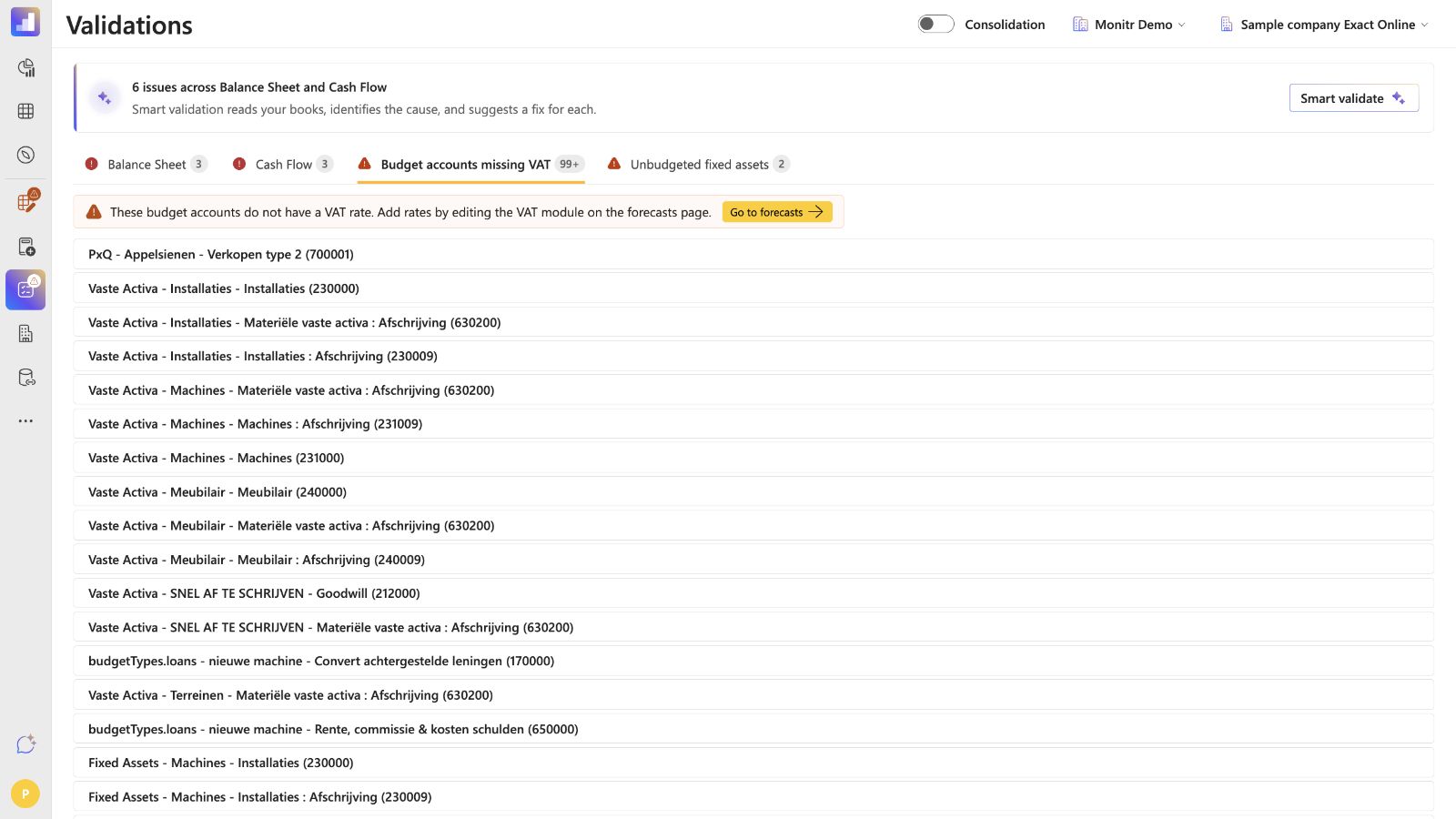 Schermafbeelding — Validatie van budgetrekeningen die BTW missen
Los het probleem op door Prognoses → BTW → Tarieven te openen, en niet via het afzonderlijke tabblad Budgetrekeningen. Wijs het juiste tarief toe. Gebruik voor een echt niet-belastbare rekening alleen een expliciete 0% als dat de bedoelde behandeling is; escaleer een door het systeem gegenereerde rekening die onopgelost blijft in plaats van een willekeurig tarief toe te kennen. Controleer de validatie daarna opnieuw.
Voltooien is uitgeschakeld
Controleer het volgende:
- elke vereiste BTW-budgetrekening heeft een naam en mapping;
- de geselecteerde mappings bestaan nog steeds in de actieve rapportagestructuur;
- de tijdvakken dekken het hele jaar;
- er overlappen geen tijdvakken; en
- de betaal- en teruggaafdatums zijn geldig.
BTW-kasstroom kan niet worden geselecteerd bij het toevoegen van een budget
BTW is één enkele wereldwijde configuratie. Als de kiezer is uitgeschakeld, ga dan terug naar het overzicht Prognoses en open de bestaande BTW-rij.
Een nieuw scenario of budgetrekening heeft geen BTW
De wereldwijde BTW-configuratie is van toepassing op het scenario, maar een nieuw aangemaakt budgetrekening heeft nog steeds een tarief nodig. Open BTW → Tarieven, zoek de rekening op onder Winst en verlies of Balans en wijs het percentage toe.
Het afwikkelingsbedrag lijkt te hoog
Controleer of de Laatste datum werkelijkheden binnen het BTW-tijdvak valt. Monitr neemt het BTW-saldo van de werkelijke cijfers op in de afwikkeling wanneer de afbakening van de werkelijkheden voor het einde van het tijdvak ligt. Controleer ook op dubbele prognoseaannames en onjuiste tarieven ongelijk aan nul op vrijgestelde rekeningen.
De afwikkeling verschijnt in de verkeerde maand
Controleer de Betaaldatum en Teruggaafdatum in de stap Tijdvakken. Het einde van het tijdvak bepaalt welke transacties worden gegroepeerd; de betaal- of teruggaafdatum bepaalt wanneer het kasgeld beweegt.
Rapportagestructuur of mappings gewijzigd
Heropen BTW → Algemeen en selecteer de beoogde balanslijnen opnieuw. Controleer daarna Tarieven en Tijdvakken voordat je de wizard opnieuw voltooit.
Checklist voor installatie
Bevestig het volgende voordat je de module afrondt:
- BTW is toegevoegd als een wereldwijd budget, niet binnen één scenario;
- Gecombineerde of Gesplitste BTW komt overeen met de rapportagestructuur;
- elke gegenereerde BTW- en afwikkelingsrekening heeft een duidelijke naam en balansmapping;
- tarieven zijn compleet in zowel Winst en verlies als Balans;
- niet-BTW-rekeningen hebben een opzettelijke behandeling, waarbij 0% alleen wordt gebruikt waar dat gepast is;
- tijdvakken dekken elk expliciet geconfigureerd jaar zonder gaten of overlappingen;
- betaal- en teruggaafdatums weerspiegelen de verwachte aangiftekalender;
- automatisch verschoven jaren zijn gecontroleerd;
- de resultaten van Balans, Kasstroom en transactietabellen zijn gecontroleerd; en
- de validatie Budgetrekeningen missen BTW is gecontroleerd.
Richtlijnen voor supportteams en AI-assistenten
Om te helpen de BTW veilig te configureren, stel je eerst het volgende vast:
- de entiteit en de actieve rapportagestructuur;
- of BTW is gecombineerd of gesplitst in het grootboekrekeningschema;
- de balansmapping voor gegenereerde BTW en afwikkelingen;
- het BTW-tarief voor elke relevante V&W- en balansbudgetrekening;
- de aangiftefrequentie, periode-grenzen, betaaldatums en teruggaafdatums;
- de Laatste datum werkelijkheden ten opzichte van het huidige BTW-tijdvak; en
- welk prognosescenario moet worden gebruikt om het resultaat te verifiëren.
Een assistent mag geen tarieven, mappings of wettelijke deadlines raden. Deze dient de configuratie voor te stellen, de gebruiker te vragen om boekhoudspecifieke keuzes te bevestigen en vervolgens de resulterende balans- en kasstroomtiming te verifiëren.
De assistent mag het volgende absoluut niet doen
- wettelijke BTW-tarieven, aangiftefrequenties, periodegrenzen, betaaldatums of teruggaafdatums raden;
- een V&W-lijn selecteren voor een BTW-balanspositie;
- mappings verzinnen of een voorbeeldrekening behandelen als een universele standaard;
- 0% toewijzen puur om een validatie op te lossen wanneer de fiscale behandeling van de rekening onbekend is;
- het openingssaldo van de BTW weglaten dat al is meegenomen via Laatste datum werkelijkheden;
- een configuratie opslaan zonder de beoogde waarden te tonen en goedkeuring te verkrijgen.